 Вход в личный кабинет
 Что такое приложения-аутентификаторы?
Текстовые сообщения – все еще не самый надежный способ защиты, так как для этого вы всегда должны быть в пределах действия сигнала вышки сотовой связи. Но что делать, если вы оказались там, где мобильной связи нет, а есть только общественный Wi-Fi? Или, например, вы путешествуете по другой стране без подключенного роуминга?

С помощью этих приложений можно провести точно такую же процедуру дополнительной проверки, как и через СМС. Однако вместо того, чтобы отправки секретных кодов в сообщениях, они будут генерироваться внутри этих приложений. Чтобы добавить туда свой аккаунт от какого-либо сервиса, вам необходимо отсканировать QR-код (или ввести его значение вручную).
Важно понимать, что двухшаговая проверка не дает стопроцентной гарантии защиты от взлома. Это хороший метод проверки подлинности владельца учетной записи, но даже с ним в интернете нельзя терять бдительность. А теперь давайте поговорим о том, как настроить двухфакторную аутентификацию для своих онлайн-аккаунтов в различных популярных сервисах. (Для удобства они будут перечислены в алфавитном порядке).
Основные способы переключения профилей в win 10
Каждый пользователь ОС Виндовс при желании может сменить активную учетную запись. Есть несколько способов, при помощи которых это можно сделать. Рекомендуется заранее ознакомиться с особенностями каждого из них.

Что такое личный профиль?
— это персональный набор настроек и данных Яндекс.Браузера . Профиль создается автоматически при установке и хранит следующие данные:
Если за вашим компьютером работают несколько пользователей, рекомендуем вам создать для каждого пользователя личный профиль в Яндекс.Браузере . Тогда ваши данные и настройки браузера не смешаются с чужими. Также дополнительный профиль можно использовать, если у вас есть несколько аккаунтов (например, личный и рабочий), чтобы хранить их данные отдельно друг от друга.
Amazon
Откройте главную страницу Amazon и зайдите в свой аккаунт. Наведите мышкой на настройки учетной записи, а затем еще раз на такой же пункт в выпадающем меню. Здесь вам нужно найти раздел, отвечающий за безопасность. Откройте настройки этого раздела, в которых вы увидите параметры двухэтапной аутентификации. Чтобы включить их, скорее всего, понадобится подтвердить пароль от аккаунта.

Apple
На данный момент настроить двухфакторную аутентификацию на платформах Apple можно только в iOS 9 и выше, а также в macOS X El Capitan и выше.
В разных версиях iOS инструкция по включению 2FA может немного отличаться. Если вы используете iOS 10.3 и новее, делайте следующее: откройте настройки и перейдите в свой профиль (нажмите на свое имя), далее – «Пароль и безопасность». Здесь вы найдете нужный вам параметр, который нужно просто активировать, чтобы при входе с нового устройства в ваш аккаунт Apple требовалось ввести код из СМС.

Для всех пользователей версии 10.2 и ниже, 2FA включается по следующему пути: iCloud – Apple ID – Пароль и безопасность.
Как и в случае с мобильной системой, шаги для активации настройки могут слегка отличаться на разных версиях macOS. Для Catalina и более поздних делайте так: нажмите на значок Apple в левом верхнем углу и перейдите в настройки системы. Здесь откройте раздел Apple ID – «Пароль и безопасность». Нужный параметр лежит внутри.

На версии Mojave и более ранних двухфакторная аутентификация включается так: перейдите в настройки системы, щелкнув по значку яблока, войдите в раздел iCloud и откройте «Сведения об учетной записи». Далее на вкладке безопасности будет нужный параметр.
Все остальное для iOS и macOS будет одинаковым. Вы можете выбрать дополнительную проверку с помощью СМС или звонка на номер телефона. По умолчанию на Mac нельзя выбрать использование физического электронного ключа, но вы можете настроить его отдельно с помощью ПО от самого ключа, если он у вас есть.
Bitrix24
Российский сервис для управления бизнесом позволяет настроить двухэтапную проверку для входа в аккаунт любому своему пользователю. Для этого нужно:
- Запустить свой Bitrix24 в браузере и нажать на свой аватар или имя сверху.
- Откроется новое меню, где нужно выбрать «Моя страница».
- Затем вы увидите кнопку «Безопасность» (правый верхний угол), Нажмите на нее, а потом на еще одну с таким же названием в открывшемся меню слева.

- Здесь вы увидите параметр «Двухэтапная авторизация». Нажмите кнопку «Подключить», чтобы активировать его.

Dropbox
Откройте настройки своего профиля в Dropbox и перейдите в раздел «Безопасность». Здесь вы сразу увидите двухэтапную аутентификацию. Активируйте эту настройку, чтобы включить ее, а затем выберите более удобный для вас способ: СМС или приложение-аутентификатор.

Microsoft
Войти в учетную запись Microsoft можно из браузера или из параметров Windows (все равно откроется страница в браузере). Здесь вам нужно выбрать настройки безопасности аккаунта и найти там раздел с двухэтапной проверкой. Далее можно выбрать подтверждение с помощью номера телефона или приложения Microsoft Authenticator.
При выборе второго варианта вам предложат подробную инструкцию по настройке. Также можно указать и любое другое приложение-аутентификатор, которым вы привыкли пользоваться. Помимо этого, здесь можно создать уникальные ключи для входа в различные приложения, где используется учетная запись Microsoft.

Paypal
Войдите в свой профиль и откройте настройки (значок шестеренки). Здесь имеется вкладка «Безопасность», в которой находится параметр 2FA. Кликните по нему и выберите способ дополнительной проверки: сообщение или стороннее приложение. PayPal даже предложит вам выбрать одно из доверенных им приложений-аутентификаторов, если захотите.

Обратите внимание, что в бизнес-аккаунте PayPal интерфейс немного другой, поэтому там проверка находится в разделе «Безопасность» – «Электронный ключ». В остальном инструкция та же.
Signal
Было бы странно, если бы в мессенджере, который позиционирует себя как один из самых защищенных, не было способов дополнительной проверки подлинности. Однако здесь она немного отличается от остальных, так как вместо сообщений или звонков Signal использует пин-код. Включить 2FA в мессенджере можно следующим образом:
- Запустите приложение и перейдите в настройки, раздел учетной записи.
- Активируйте раздел «Блокировка регистрации», и каждый раз при входе с нового устройства Signal будет требовать от вас дополнительный пин-код (который вы создадите сейчас или создали при первой регистрации в мессенджере). Код состоит из цифр: минимум – 4, максимум – 20.

После первой авторизации после активации этой настройки Signal попросит вас ввести придуманный пин-код еще раз в течение первых шести часов, а потом еще спустя столько же времени. Как утверждают разработчики, повторные случайные проверки нужны для того, чтобы вы точно запомнили свой код.
Постарайтесь не забыть свой пин-код, потому что в противном случае вы сможете войти в Signal только спустя семь дней неактивности аккаунта. Тогда можно будет сбросить код и создать новый. Если вы активно используете мессенджер, можете не беспокоиться о том, что блокировка регистрации вдруг сбросится сама по себе через семь дней.
Slack
Один из наиболее защищенных корпоративных мессенджеров в мире тоже должен иметь возможность подключения двухфакторной аутентификации. Здесь это можно сделать двумя способами в зависимости от того, какой аккаунт вы используете: персональный или корпоративный.
При стандартном использовании в рамках компании сделайте следующее:
- Нажмите на свою фотографию в приложении Slack.
- В выпадающем меню выберите «Посмотреть профиль».

- Кликните по трем точкам, чтобы раскрыть дополнительные параметры и выберите «Настройки учетной записи».
Здесь вы найдете двухфакторную аутентификацию и сможете подключить ее, следуя инструкции на экране. Если 2FA нет, проверьте, как именно работает ваш аккаунт Slack. Некоторые работодатели используют службу единого входа, которая убирает необходимость двухшаговой проверки. Поэтому данного параметра в меню не будет.

Если вы используете личный аккаунт Slack, следуйте той же инструкции, что написана выше, пока не дойдете до выбора двухфакторной аутентификации. Далее нажмите «Развернуть» и настройте любой из подходящих вам способов проверки: СМС или приложение-аутентификатор.
Snapchat
Откройте приложение и нажмите на свою фотографию. Выберите значок настроек (шестеренка) и внутри увидите двухэтапную проверку. Понадобится выбрать один из двух стандартных способов: либо сообщение, либо приложение. Далее можно будет указать доверенные устройства, на которых код спрашиваться не будет и запросить автономный ключ для восстановления на тот случай, если вы окажетесь где-нибудь, где не сможете получать СМС.

Telegram
Это еще один мессенджер, который представляется как один из самых надежных. И отсутствие поддержки 2FA в нем было бы непростительно. Однако здесь, как и во многих других мессенджерах, вводить код из СМС или звонка требуется при каждом входе с нового устройства по умолчанию. Поэтому второй этап проверки в Telegram заключается в создании дополнительного пароля. Делается это просто:
- Откройте приложение и перейдите в меню (кнопка с тремя полосками в углу).
- Выберите раздел настроек и внутри перейдите на вкладку «Конфиденциальность».
- Пролистайте до подзаголовка «Безопасность», где и будет нужный параметр.
- Откройте его и нажмите кнопку «Задать пароль».

Придумайте ключ и следуйте дальнейшим инструкциям на экране, чтобы завершить настройку.
Tiktok
Для настройки двухэтапной проверки в TikTok (в мобильном приложении), нажмите на свой профиль, а потом на три точки в верхнем углу. Здесь найдите раздел «Безопасность и вход». В нем можно будет включить двухшаговое подтверждение. Аутентификаторы и физические ключи TikTok не поддерживает, но вы можете выбрать между СМС и сообщением на электронную почту.
Yandex
Для всех сервисов Yandex, которыми вы пользуетесь, можно настроить двухфакторную проверку через фирменное приложение-аутентификатор Яндекс.Ключ. Для этого откройте управление своим аккаунтом (Яндекс ID) через любой браузер. Желательно делать это на компьютере, так как нужно будет телефоном отсканировать QR-код или придется вводить ключ вручную.
Пролистайте страницу со своим аккаунтом вниз до раздела «Пароли и авторизация», раскройте его. Здесь вы сразу же можете увидеть пароли приложений – уникальные коды для всех сервисов, в которые вы входите с помощью учетной записи Яндекса. Но сейчас вам нужна кнопка «Настроить двухфакторную аутентификацию».

Авторизация с помощью подключенного устройства
Авторизация с помощью подключенного устройства — это идентификация через Bluetooth (или нечто подобное), то есть присоединение одного устройства к другому, которое уже идентифицировало пользователя.
Например, для Mac OS X есть приложение KeyTouch, позволяющее авторизоваться на компьютере со сканом отпечатков пальцев со своего iPhone. Есть еще и Knock, который позволяет кликнуть по телефону, чтобы разблокировать компьютер.
Можно представить себе, сколько возможностей даст накопление числа подключенных устройств, особенно в пространстве «интернета вещей», где персональные и, возможно, подключеные устройства будут работать постоянно. Идентификация с помощью подключенных устройств может стать очень полезной.
 Приложение Tether для iPhone
В домашнем офисе я использую приложение Mac OS X и iOS под названием Tether («связка»). После однократной синхронизации компьютера и телефона компьютер блокируется и разблокируется — в зависимости от близости телефона к компьютеру.
Tether сэкономил мне массу времени. Набор моего пароля с заглавными буквами, цифрами и символами может занять всего три или четыре секунды, но много раз повторять это каждый день, неделю и месяц — это уже слишком. Благодаря идентификации подключенного устройства к тому времени, когда я сажусь в кресло, мой компьютер уже разблокирован. Еще один пример — ключи от машины с Bluetooth.
Беспарольная авторизация
Беспарольная авторизация — это двухфакторная идентификация без первого шага. Нужно помнить свое имя пользователя, адрес электронной почты или номер телефона, после чего пользователь получает уникальный код для завершения входа. Он не создает пароль и не вводит его.
Мы можем продвинуть беспарольную идентификацию еще на шаг вперед, пропустив ручной набор кода. Использование глубоких ссылок или уникального символа в URL, ссылок в сообщении электронной почты или текста может напрямую открыть сервис и помочь войти в него.
В целях безопасности коды или ссылки прекращают свое действие вскоре после отправки пользователю или их использования. Вот почему авторизация без пароля лучше, чем с паролем. Доступ предоставляется именно тогда, когда кто-то в нем нуждается, и ограничен в любое другое время, но нет никакого пароля, чтобы запросить этот доступ.
 Авторизация в Slack
У Slack есть очень хороший пример беспарольной идентификации. На разных этапах входа в систему и процессов сброса пароля сервис использует «волшебную ссылку» (magic link) для идентификации пользователей. Уникальный URL отправляется на электронный адрес пользователя, и этот URL открывает приложение и позволяет ему войти.
Примечательна сама презентация этой модели взаимодействия: она представляет контакт пользователя с системой как «магию», упрощая его и успокаивая пользователя (вероятно, придумавший «двухфакторную идентификацию» неправильно понял ее брендинг).
Биометрическая идентификация
Отпечатки пальцев, сканы сетчатки глаза, распознавание лица, голоса и многое другое — все это биометрическая авторизация.
Наиболее распространенный пример — Touch ID компании Apple. Такие вещи действительно восхищают. Биология — наша истинная идентичность, она всегда с нами. Мы знаем об идее разблокирования телефонов или планшетов при помощи отпечатка пальца. Тем не менее биометрическая идентификация используется и в других местах (и с другими параметрами).
Windows Hello — это перспективная система идентификации для Windows 10, соединяющая камеры с датчиками (на компьютерах и устройствах) для распознавания лица, радужки глаз или отпечатков пальцев. Нужно просто открыть компьютер и заниматься своими делами, не жертвуя при этом безопасностью. Этот тип идентификации был до недавнего времени невозможен, особенно в масштабе Windows 10.
Для работы биометрических систем нужны аппаратные средства и датчики, но, к счастью, в наших мобильных телефонах есть датчики для самых разных вещей. Hello использует инфракрасный датчик камеры для определения лица и глаз (при любом освещении), а в мобильных телефонах или планшетах есть устройство для сканирования отпечатков пальцев.
Если бы производители настольных компьютеров и ноутбуков уделяли больше внимания безопасности и биометрическим датчикам, мы бы давно уже ушли от паролей. Mobile с самого начала определил безопасность как приоритет, и теперь остальное программное обеспечение подгоняется под эти требования.
Биометрическая идентификация только начинает развиваться, но некоторые API и библиотеки позволяют нам пользоваться биометрической идентификацией уже сегодня. К ним относятся BioID Web Service, KeyLemon, Authentify и Windows Biometric Framework API (на котором, как мне кажется, построена Hello).
В меню пуск
Во всех версиях ОС Виндовс есть меню Пуск. С его помощью пользователи могут выполнить огромное количество различных действий.
Именно при помощи этого меню удается получить доступ к любым файлам и папкам. Также через него осуществляется запуск установленных программ.
Некоторые юзеры не знают о том, что при помощи данного меню можно также сменить пользователя Windows 10.
- Сначала надо открыть меню Пуск. Для этого необходимо на панели задач, расположенной в нижней части экрана, нажать на кнопку в виде окошек. Она находится в левом углу.
- Кликнув по ней, пользователь увидит, что на экране откроется меню, в котором очень много разных пунктов.
- После того как Пуск будет открыт, необходимо внимательно осмотреть значки слева. Там должна находиться иконка с изображением текущего профиля.
- Необходимо по ней кликнуть, после чего откроется список доступных профилей для авторизации.
- Нужно нажать по одному из них.
Вариант 1: мобильное приложение
Тема добавления второго аккаунта по большей части относится именно к мобильному приложению социальной сети, поскольку в ней есть все необходимые для этого функции. Существует три разных метода реализации поставленной цели, каждый из которых подразумевает выполнение определенного алгоритма действий.
Вариант 2: веб-версия
С веб-версией социальной сети дела обстоят совершенно по-другому, поскольку пока в ней нет функции синхронизации нескольких профилей. Вместо этого пользователю остается только каждый раз переключаться между аккаунтами, используя стандартный алгоритм авторизации.
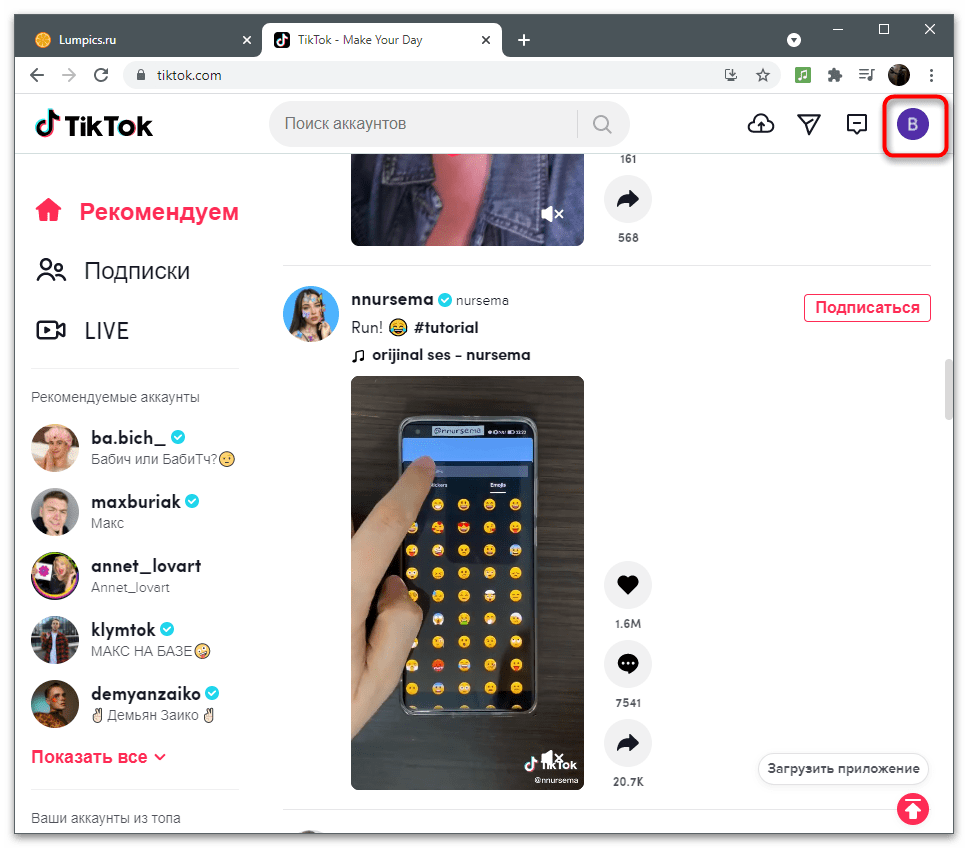
- Для выхода из текущего профиля нажмите по аватарке в правом верхнем углу.
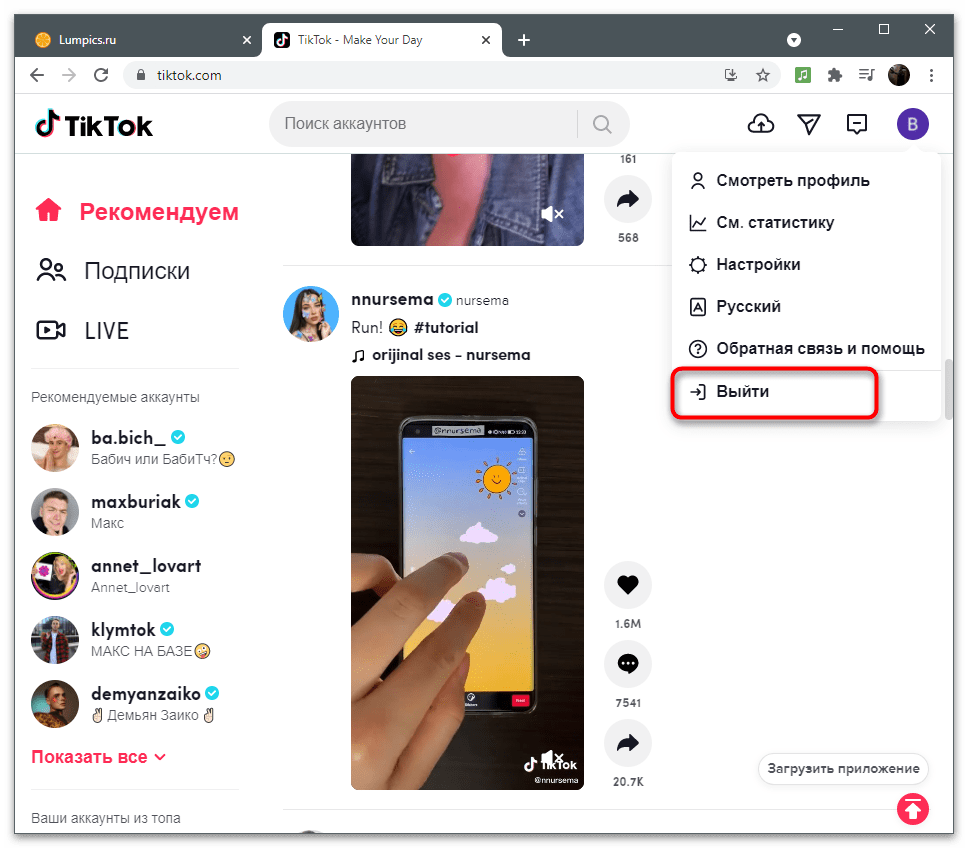
- Из появившегося меню выберите пункт «Выйти».
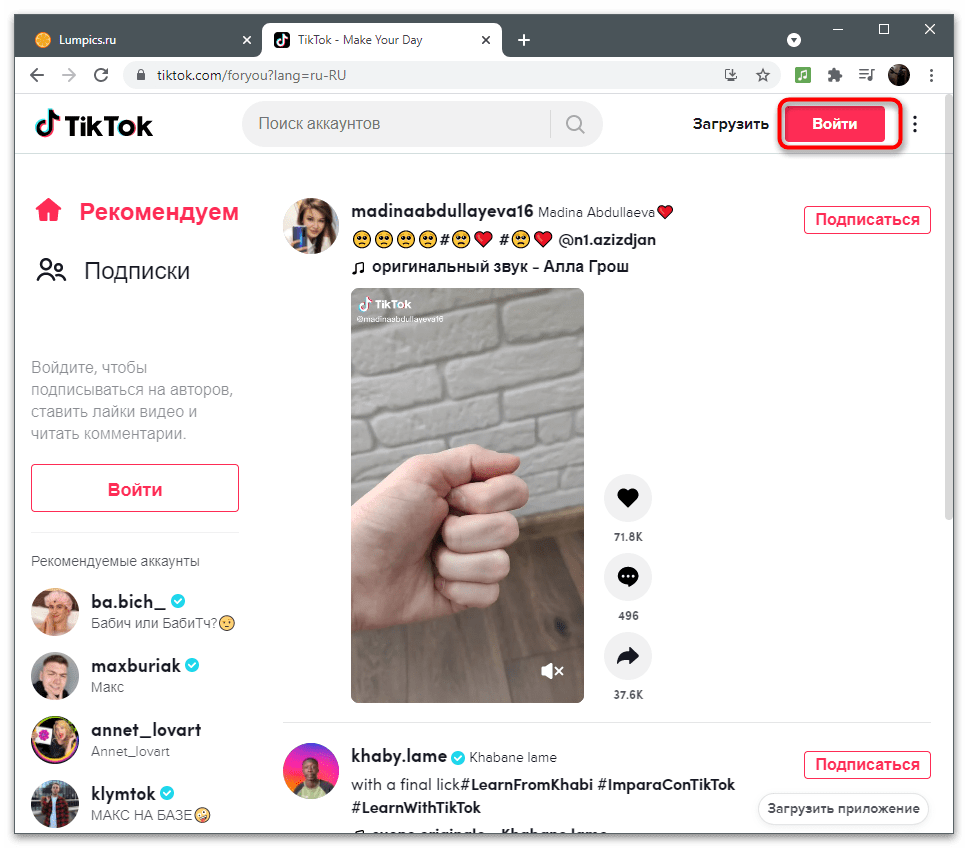
- После перезагрузки страницы кликните по кнопке «Войти».
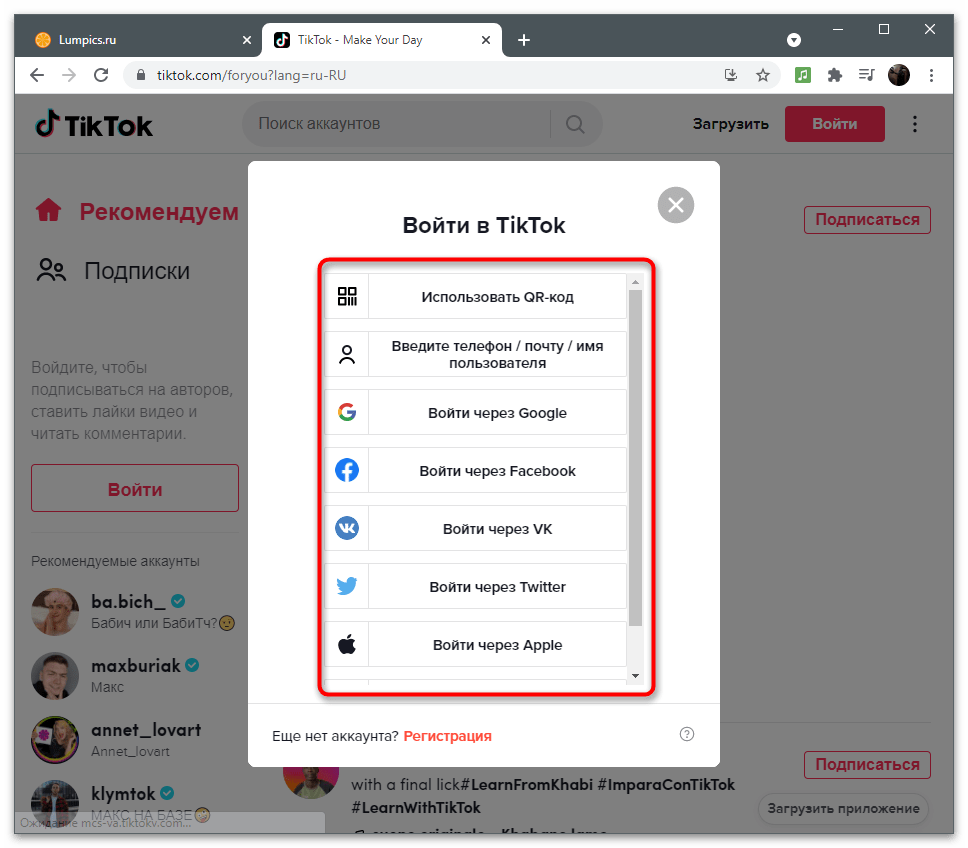
- Используйте удобный метод авторизации или создайте второй аккаунт, если он еще отсутствует.
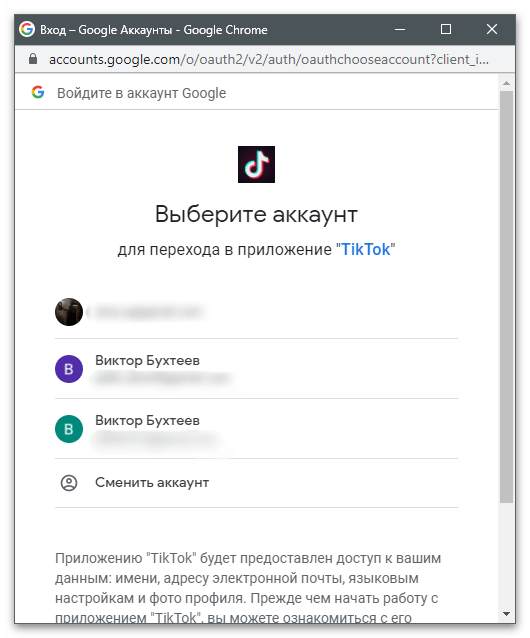
- При входе через Google или другие привязанные сайты появится всплывающее окно с уже подключенными ранее учетными записями.
Двухфакторная авторизация
Двухфакторная идентификация — это еще одно расширение традиционной идентификации при помощи пароля. После проверки комбинации имени пользователя и пароля уникальный код или URL пересылается по электронной почте либо отправляется SMS-сообщением владельцу аккаунта, который пытается войти в систему.
Пользователь проходит идентификацию, подтвердив, что получил уникальный код. Доступ подтверждается через несколько этапов, или же владелец аккаунта получает предупреждение о враждебных попытках получить доступ к его учетной записи.
 Авторизация в приложении Google
Google предоставляет возможность двухфакторной идентификации во всех или почти во всех своих сервисах. В случае с Gmail используется уникальный код. Другие службы отправляют этот код или ссылку на адрес электронной почты пользователя.
Используйте двухфакторную аутентификацию только там, где это имеет смысл. Она может сильно раздражать человека, если его телефон в этот момент недоступен или он не может войти в электронную почту. Если злоупотреблять двухфакторной аутентификацией, пользователь вполне может отказаться от ваших услуг.
Google хорошо справляется с идентификацией. Компания используют правило «Доверять этому устройству 30 дней». Кроме того, она предлагает опцию двухфакторной аутентификации как один из вариантов и поощряет его применение, ни к чему не принуждая пользователей.
Еще одно преимущество двухфакторной идентификации в том, что нам не нужны правила паролей, ведь мы не полагаемся на пароль как на единственную стратегию безопасности. Опять-таки модификации паролей зачастую оказываются удобнее, чем-то, к чему мы привыкли.
Для чего это может быть нужно
Многие люди, которые совсем недавно начали пользоваться операционной системой от Microsoft, не знают, для чего создается несколько учетных записей.
Есть несколько причин, из-за которых люди предпочитают создавать несколько профилей для Win 10:
- Быстрый доступ к личным файлам. В Виндовс каждый пользователь может работать только со своими файлами. Открывать или редактировать чужие нельзя.
- Сохранение оформления. В этой операционной системе оформление для каждой учетной записи настраивается отдельно. Поэтому человек может поменять обои или установить другую цветовую схему, не думая о том, что она может кому-то не понравиться.
- Защита важных файлов от детей. Некоторые родители создают несколько аккаунтов, чтобы ограничить доступ к важной информации. В таком случае для детей создается отдельная учетная запись.
Также несколько профилей создают, чтобы только один человек имел права администратора. Это очень полезно, если компьютер используют все члены семьи.
Некоторые домочадцы могут быть не очень опытными пользователями. Поэтому для них лучше создать профиль в Win 10 с ограниченными правами, чтобы они не могли работать с системными файлами или менять важные параметры.
Изменение имени профиля
Чтобы изменить имя профиля:
Имя пользователя и пароль
Буду честен: у меня возникают проблемы с традиционной моделью. В идеальном мире я бы устранил пароли вообще, но в реальности я пользуюсь этим методом в 99% своих проектов.
Почему? Такая проверка подлинности — наиболее понятный способ авторизации, и люди будут считать его самым надежным. Можно многое улучшить с точки зрения удобства и простоты использования. Создание и восстановление паролей можно упростить, а вход в систему ускорить и сделать менее запутанным.
Необходимость вспоминать пароль — главная причина, почему я низко оценил безопасность и удобство использования этого способа. Сначала трудно создать безопасный пароль, а потом — запомнить его и использовать. Люди создают пароли, которые слишком легко разгадать, а это уже угроза безопасности.
Сейчас можно пользоваться технологиями, которых не существовало, когда были сформированы структуры паролей. И мы обязаны это делать, чтобы облегчить пользователям жизнь. Отбрасывая утверждения об абсолютной безопасности паролей и создавая новые идеи, основанные на современных запросах пользователей, мы можем внести множество очевидных улучшений в традиционные системы паролей. Поговорим о некоторых из них.
Интересы
Список интересов пользователя основан на его поведении в Дзене: подписки на каналы и сайты, взаимодействие с публикациями и выставленные оценки.
Если область ваших интересов изменится, Дзен постепенно накопит данные об этом и начнет рекомендовать вам материалы на новые темы. В зависимости от вашей активности в списке появятся новые интересы, а старые постепенно пропадут.
Если вы не хотите, чтобы другие пользователи Дзена видели список ваших интересов — укажите это в настройках приватности.
Как добавить в профиль дату рождения и открыть доступ к ней для избранных пользователей
При настройке профиля в Твиттере можно указать дату рождения. С помощью настроек отображения даты рождения в профиле можно предоставить к ней доступ только некоторым пользователям Твиттера.
Как обезопасить свои аккаунты от взлома
- Придумайте надежный пароль. Для этого лучше составлять комбинацию из букв, находящихся в разном регистре, нескольких цифр и, при возможности, специальных символов.
- Пароль нужно менять часто, минимум один раз в полгода, но желательно, чаще.
- Старайтесь регистрироваться на разных сервисах и ресурсах с помощью разных паролей.
- Когда переходите по незнакомым вам ссылкам, будьте всегда осторожны и внимательны, так как мошенники создают специальные сайты, которые являются ловушками. Это копии привычных для всех интернет-сервисов.
- Не ведитесь на всякие сообщения, о ложных призовых презентах или просьбах пройти по сомнительным ссылкам даже от друзей. Их страницы также могут быть взломаны.
- Ни отправляйте никому свои личные данные, особенно, паспортные данные, адрес или банковские реквизиты.
- Меняйте сразу пароль, если у вас возникли подозрения.
- На компьютере обязательно используйте хороший и надежный антивирус.
Как удалять аккаунты
На различных интернет-ресурсах и сайтах удаление аккаунта происходит по-разному и занимает где-то до 45 дней, а где-то это можно сделать с помощью нескольких кликов мышкой в течение пары минут. Главное, знать, что иконка с возможностью удаления аккаунта находится не в самом видном месте, чтобы добраться до долгожданной кнопки «Удалить» нужно пройти по нескольким указателям в настройках или обратиться в тех. службу поддержки сайта.
Кодовая фраза

Секретные фразы безопаснее паролей, их легче запомнить. Об этом пишут уже больше десяти лет: от статьи «
Пароли-слова против паролей-фраз» в 2005 году до «Почему секретные фразы удобнее для пользователей, чем пароли» в 2022-м.
Ключевые фразы лучше и для безопасности, и для удобства использования. Вспомнить фразу, содержащую нормальные читаемые слова, намного проще, чем шифрованный пароль. Поэтому нам не нужно записывать свои пароли и не приходится пользоваться одним и тем же паролем во всех случаях, пытаясь не забыть его.
Хотите доказательств?
Zxcvbn — это проект Dropbox, определяющий надежность пароля. Другие сайты могут использовать Zxcvbn как определитель надежности пароля с открытым исходным кодом. В этой статье Dropbox есть статистика и сведения об истинной надежности различных паролей.
Чтобы ввести в обиход пароли-фразы, нужно только предложить пользователю идею такой фразы и ликвидировать правила использования пароля. Те, кто хочет использовать традиционные пароли, могут это делать и дальше, но большинство людей попытаются соорудить нечитаемый пароль. В любом случае это хорошая идея для улучшения юзабилити.
Впервые я использовал пароли-фразы с компанией интернет-банкинга
Simple, которая приветствует эксперименты и новые технологии, и они показали себя прекрасно. Мою фразу-пароль просто запомнить и легко набрать — особенно на мобильном телефоне.
Конкретизировать сообщение об ошибках ввода
Всегда сообщайте пользователю, если он ввел неправильное имя или неверный пароль. Здесь появляются угрозы конфиденциальности: такие ошибки могут совершать посторонние пользователи, например, при попытке взломать аккаунт. По крайней мере, сообщайте пользователям, что, пусть они и вошли через имя пользователя, вы ожидаете от них дополнительного подтверждения личности.
У людей, как правило, несколько адресов электронной почты, имен пользователей и паролей. Избавьте пользователей от необходимости помнить их все. Если ваша система безопасности не позволяет оповещать о попытках ввести неправильный пароль или почтовый адрес через электронную почту, то вам стоит задуматься о двухфакторной идентификации.
Напоминать пользователю о правилах
Если вы все же решили использовать правила для паролей, напоминайте о них пользователю, когда он их игнорирует при выборе пароля. Если вы требуете обязательно вводить специальные символы или заглавные буквы, то помогите пользователю об этом вспомнить, когда он пытается авторизоваться.
 Авторизация на cайте BrowserStack
Именно эта модель безопасности долгие годы медленно меня убивает. Я гораздо тщательнее многих слежу за своими паролями, но всё равно их забываю. Если добавить такую форму напоминания в окно авторизации, это значительно увеличит юзабилити сайта и количество успешных авторизаций.
Настройки профиля
Вы также можете настроить Личную учетную запись Мой профиль , для этого вам необходимо авторизоваться и зайти в раздел Настройки.
Настройки — раздел, в котором вы можете внести изменения в настройки вашей учетной записи. В разделе настроек есть следующие настройки.
При регистрации на мобильный телефон:
— Изменить контактные данные: в данном разделе вы можете изменить контактные данные, которые вы указали при размещении объявления. Также, вам доступна функция включения / отключения предзаполнения таких полей как Регион / Город, Контактное лицо.
— Изменить номер телефона: вы можете изменить мобильный номер, который используете для входа на OLX.uz. (Необходимо указывать новый мобильный номер БЕЗ знака “плюса”)
— Удалить учетную запись: если размещение объявлений для вас более неактуально, используйте кнопку Удалить учетную запись.
При регистрации на электронную почту (e-mail)
— Изменить контактные данные: в данном разделе вы можете изменить контактные данные, которые вы указали при размещении объявления. Также, вам доступна функция включения/отключения предзаполнения таких полей как Регион, Город, Точный адрес, Контактное лицо, Номер телефона.
— Изменить пароль: в данном разделе вы можете создать новый пароль, который вы используете для авторизации.
Ограничивать или исключать правила для паролей
Заглавные и строчные буквы, символы и цифры — все эти ограничения заставляют пользователей создавать все более сложные пароли.
 Регистрация на сайте GoDaddy
В США и Великобритании 73% взрослых людей
используют на всех своих аккаунтах один и тот же пароль. Если ваши правила не дают пользователю использовать его стандартный пароль — он создает уникальный и, как правило, очень быстро его забывает. Исключив правила для паролей, вы даете пользователю возможность помнить пароль, чем повышаете юзабилити своего сервиса.
Зачем нам навязывают этот комплекс правил? Существуют исследования, которые утверждают, что длинные пароли эффективнее паролей с различными символами, но об этом я расскажу позже.
Открепление твита от профиля
Примечание : В некоторых ваших твитах шрифт крупнее, чем в других. Твиты, с которыми читатели взаимодействуют чаще всего, набраны шрифтом немного большего размера. Это позволяет легко находить наиболее интересные материалы.
источник
Переключение между профилями
Выбранный профиль откроется в новом окне браузера.
Подписки и подписчики
В шапке профиля отображаются:
Профилем можно поделиться. Скопируйте ссылку из адресной строки браузера и отправьте друзьям или опубликуйте в социальных сетях.
Показывать напечатанные символы скрытого пароля с возможностью их убрать
Это довольно распространенная опция, в особенности для мобильных устройств, но стоит применять ее повсеместно (включая рабочие компьютеры).
Если кто-то использует функцию общего доступа к экрану или проводит презентацию, можно спрятать символы при вводе пароля, но таких пользователей единицы. Всем остальным удобнее видеть, какой пароль они набирают. Такой метод успешно применяют Yahoo и Sprint — это убедительно доказывает, что нам больше не нужно маскировать пароли.
 Подсказки Люка Вроблевски
Люк Вроблевски написал отличный
обзор идей, как можно «открыть» пароль, и описал, как лучше интегрировать их. Он утверждает, что маскирование паролей — устаревшая практика.
При запросе пароля для изображения
В ОС Win 10 появился новый способ авторизации — через графический пароль. Это альтернативный метод входа, которым можно воспользоваться вместо ввода обычного ПИН-кода, состоящего из множества символов.
Стоит отметить, что такой способ защиты тоже является довольно эффективным. Взломать графический пароль намного сложнее, чем обычный.
Устанавливается такой способ защиты через параметры ОС. Необходимо войти в раздел с настройками учетных записей и открыть в нем «Параметры входа». Здесь выбирается способ защиты и загружается изображение, которое будет использоваться во время авторизации. Затем нужно будет ввести три жеста на картинке. Их придется повторять при каждом запуске ОС.
Многих интересует, как сменить учетную запись в Windows 10 при запросе пароля в виде картинки. Делается это так же, как и при использовании обычного пин-кода. Необходимо воспользоваться одним из описанных выше способов и выбрать нужную учетную запись. Затем надо авторизоваться при помощи изображения и войти в Виндовс.

Прикрепление твита к профилю
Твит можно закрепить в профиле, чтобы посетители вашего профиля видели его первым.
- Перейдите в свой профиль.
- Найдите твит, который вы хотите закрепить.
- Нажмите значок
в верхней части твита.
Профиль пользователя
Формируя профиль, система использует сведения о поведении пользователей в Дзене: историю просмотров публикаций, оценки и подписки со всех устройств и приложений. Не беспокойтесь за сохранность своих данных — Яндекс заботится о конфиденциальности пользователей и сохраняет обезличенность собранной информации.
Свой профиль можно изменить — подробнее об этом см. в разделе Настройки.
С экрана входа
Это наиболее распространенный способ, которым пользуются чаще всего. Все юзеры, перед тем как войти в операционную систему, видят на мониторе экран входа. Стоит отметить, что именно здесь отображаются созданные учетные записи для Виндовс.
По умолчанию во время включения ПК в Win 10 загружается последняя используемая учетная запись. Однако при необходимости ее можно поменять на другую.
Все доступные для загрузки профили отображаются в нижней части экрана в левом углу.
Переключиться с одного аккаунта на другой довольно легко. Чтобы изменить используемый профиль, необходимо:
- Выбрать в списке имя другого пользователя.
- Кликнуть по нему.
- На экране появится специальная текстовая строка. В нее необходимо ввести пароль (если он имеется).
Также на экране входа пользователи могут поменять способ запуска операционной системы. Для этого необходимо нажать на «Параметры входа». После этого на экране появится способы авторизации. Можно выбрать способ входа при помощи пароля, картинки или графического ключа.
Если используется только один аккаунт Win 10, то переключиться между пользователями не получится. Придется создать другие профили и только после этого их можно будет переключить.

Синхронизация профиля
Синхронизация позволит вам сохранить на сервере большую часть данных профиля. В результате вы сможете получить к ним доступ с других устройств или восстановить в случае сбоя на компьютере.
Если вы хотите сохранить все настройки и данные о работе в браузере, например, вам нужны разрешения для сайтов или открытые вкладки, сохраните профиль на компьютере.
Создание профиля
Будет создано новое окно Яндекс.Браузера с выбранным значком профиля. Просмотреть все профили браузера можно в настройках:
Сохранение данных профиля
Это может понадобиться, например, чтобы восстановить все данные после переустановки ОС на компьютере, или чтобы перенести все данные профиля на другой компьютер.
Скопируйте профиль в удобное для вас место. Чтобы открыть каталог профиля:
Социальный вход
Социальный вход или вход через авторитетный проверенный сайт — популярный и удобный способ идентификации. Он предназначен не только для входа в систему. У American Express есть Amex Express Checkout, откуда вы входите на свой Amex-аккаунт, чтобы безопасно оплачивать товары на сторонних сайтах. Вы идентифицированы, и уже не нужно отправлять данные кредитной карты продавцу.
Способ 1: смена активного профиля
Этот метод подойдет в том случае, если вы не хотите использовать параллельно несколько аккаунтов на своем устройстве, а желаете поочередно сменять их, повторно выполняя авторизацию. Разберемся с тем, как происходит такое переключение и регистрация, если второй учетной записи еще не существует.
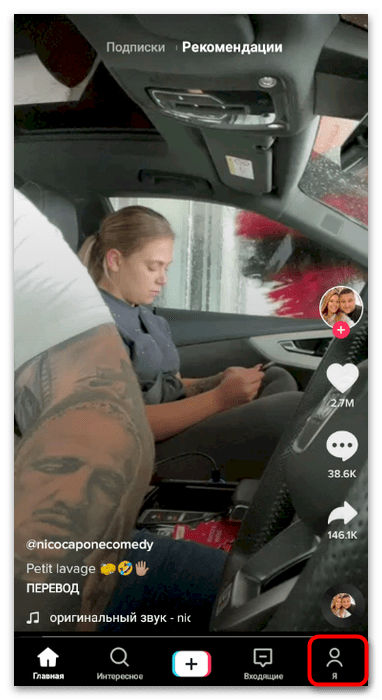
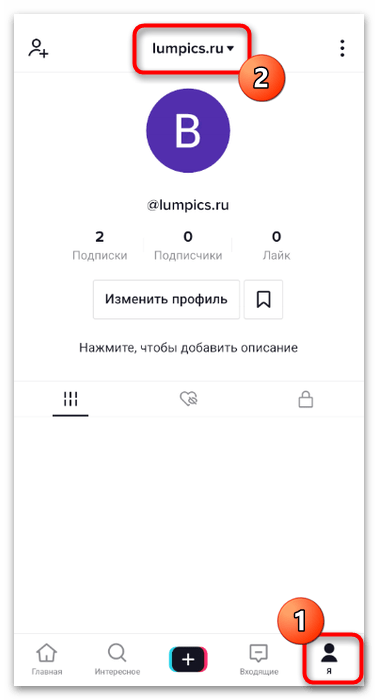
- В текущем профиле перейдите в раздел «Я», нажав по соответствующему значку на нижней панели.
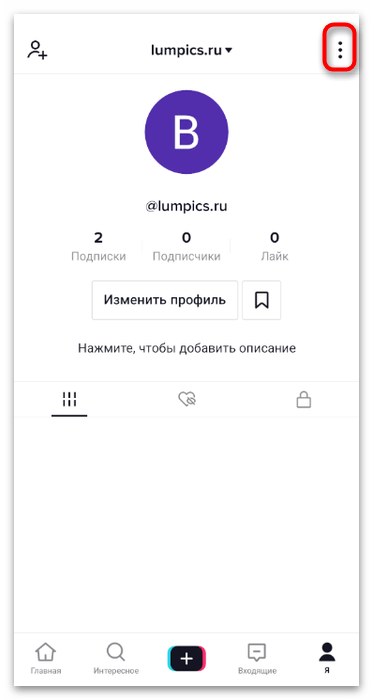
- Вызовите меню действий, тапнув по трем вертикальным точкам справа от имени аккаунта.
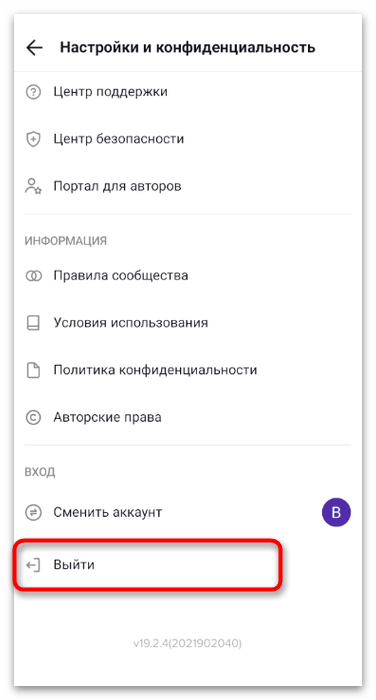
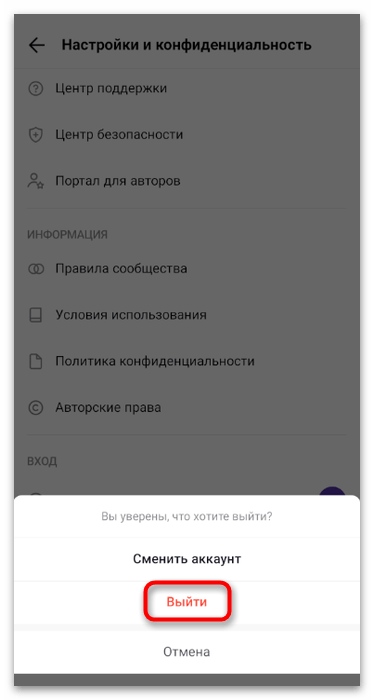
- Опуститесь в конец списка и нажмите на «Выйти».
- Подтвердите выход, используя вариант ответа, отмеченный красным цветом.
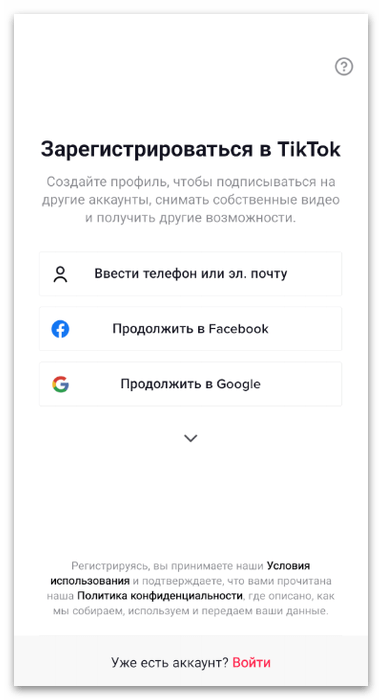
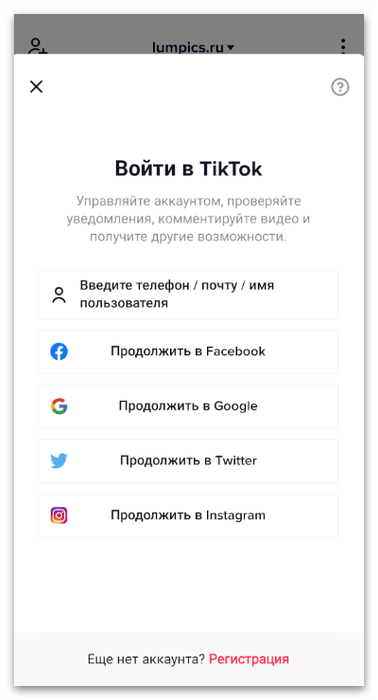
- Через несколько секунд появится форма регистрации нового профиля. Если он уже существует, выполните стандартную процедуру авторизации. Детальные инструкции по созданию учетной записи вы найдете в другой статье на нашем сайте, перейдя по следующей ссылке.
Подробнее: Как зарегистрироваться в TikTok
Способ 2: синхронизация нескольких профилей
Синхронизация нескольких учетных записей в ТикТоке подразумевает возможность переключения между ними в любой удобный момент без необходимости повторного ввода авторизационных данных. Дополнительно на смартфон или планшет будут поступать уведомления с каждого привязанного аккаунта, что позволит не пропустить ничего важного. Привязка осуществляется следующим образом:
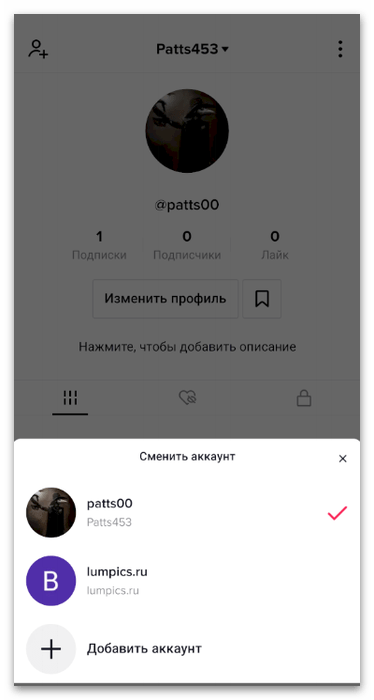
- В том же разделе «Я» нажмите по строке с именем пользователя для вызова меню переключения аккаунтов.
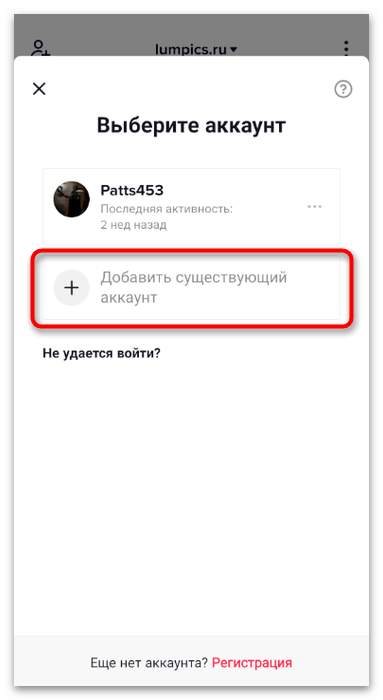
- Нажмите кнопку «Добавить аккаунт».
- Создайте новый профиль, тапнув по надписи «Регистрация» или используйте кнопку «Добавить существующий аккаунт».
- Выполните стандартную авторизацию, указав удобный для вас метод входа.
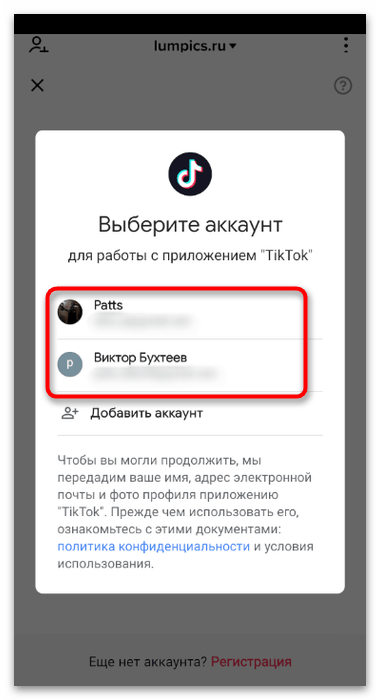
- При использовании того же Google или метода авторизации через другие приложения выберите подходящий аккаунт из сохраненных или войдите в него, если еще не сделали этого ранее.
- После вы можете в любой момент снова нажать по строке с именем пользователя, чтобы переключаться между добавленными аккаунтами. Кстати, ТикТок поддерживает добавление даже больше двух профилей, но не нужно синхронизировать их слишком много, поскольку иногда это приводит к появлению ошибок в работе приложения.

Удаление профиля
Чтобы удалить профиль на компьютере:
/Library/Application Support/Yandex/YandexBrowser/Default
/Library/Application Support/Yandex/YandexBrowser/Default
Если вы синхронизировали профиль, то его данные сохранятся на сервере даже после удаления на локальном компьютере.
Удалить профиль
Если вы не хотите, чтобы другие пользователи видели страницу вашего профиля — удалите ее. Для этого:
Удаление страницы не приведет к обнулению истории всей вашей активности в Дзене. Система продолжит учитывать ваши интересы, подписки и оценки.
источник
Через cmd или powershell
Еще один способ сменить аккаунт — воспользоваться командной строкой или встроенной утилитой PowerShell. В них необходимо ввести специальную команду «tsdiscon». С ее помощью пользователь запускает экран блокировки, где можно вручную выбрать профиль для запуска Win 10.
Пользователи, у которых на ноутбуке и ПК установлена Windows 10 Home, могут забыть об этом способе, так как на этой версии он не работает. Использовать данный метод можно только на Win 10 Pro и Enterprise.
Люди, использующие Win 10, могут в любой момент сменить учетную запись. Однако прежде чем пытаться переключиться между профилями, необходимо разобраться с тем, как делать это правильно.
Через клавиши «alt f4»
Мало кто знает о том, что есть специальные комбинации клавиш, с помощью которых может осуществляться переключение между пользователями в ОС от Майкрософта.
Например, для этого можно пользоваться кнопками Alt F4. Этот способ удастся использовать только в том случае, если человек уже вошел в систему при помощи одной из учетных записей.
Чтобы выполнить смену учетной записи, используя этот метод, необходимо открыть рабочий стол. При этом необходимо убедиться в том, что на экране нет запущенных программ. Если работают какие-то сторонние приложения, их необходимо закрыть, так как они могут мешать.
После того, как все программы будут свернуты или полностью закрыты, можно приступать к смене пользователя. Для этого необходимо:
- При пустом рабочем столе нажать одновременно кнопки ALT F4.
- После этого откроется окошко «Завершение работы».
- В нем необходимо выбрать пункт «Завершение» и нажать по параметру «Смена пользователя».
- После выполнения описанных выше действий откроется экран входа. Здесь можно будет заменить учетную запись на другую.
Нажимать комбинацию клавиш необходимо на рабочем столе. Только в этом случае можно будет изменять профиль для запуска ОС.

Через клавиши «windows l»
Некоторым пользователям вышеописанные способы могут показаться слишком сложными.
Если хочется быстро поменять учетную запись, рекомендуется воспользоваться для этого комбинацией кнопок Windows L. Стоит отметить, что этот метод является одним из наиболее простых. Он не требует запуска дополнительных меню и окон.
Чтобы переключиться между аккаунтами при помощи этого способа, необходимо:
- Перейти на рабочий стол.
- На клавиатуре нажать на кнопки Windows и L.
- После нажатия на эту комбинацию клавиш пользователь автоматически выйдет из текущего аккаунта.
- На экране появится перечень других учетных записей, которыми можно пользоваться для дальнейшего входа в операционную систему.
- Нужно кликнуть по одному из доступных профилей и нажать на кнопку «Войти».
- Чтобы авторизоваться, придется ввести пароль. Если он был введен верно, на экране откроется рабочий стол.