 Вход в личный кабинет
 Windows 10: как сделать вход без пароля — софт
Компания Microsoft разработала и выложила в свободный доступ программу Autologon, которая предназначена для редактирования реестра, с возможностью деактивации функции входа в Windows посредством введения пароля.
Чтобы сделать вход без пароля в Windows 10 с помощью программы необходимо выполнить следующую инструкцию:
Входим в систему без пароля при помощи стороннего софта autologon
Хотя, я бы не сказал, что это сторонний софт, так как программа Autologon создана самой компанией Майкрософт для того, чтобы редактировать реестр. Она же нам позволить убрать ввод учётной записи при загрузке компьютера:
- Скачиваем приложение Autologon с официального ресурса Майкрософт;
- После этого, нам нужно открыть архив, который мы скачали и провести запуск элемента Autologon.exe;

- Данная программа не нуждается в установке, т.к. это портативная версия. Нужно только согласиться с соглашением, которое появится во время запуска элемента;
- Дизайн программы довольно прост: 3 строчки, из которых 2 мы видим заполненными. Теперь нам нужно заполнить третью строчку и кликнуть по кнопочке «Enable» (кнопка включения);

- Если все шаги, которые я привёл выполнены правильно, что вы увидите следующее оповещение.

Если вы передумали, и решили вновь вернуть вход в систему через пароль, то запускаем Autologon и нажимаем кнопочку «Disable». Данный софт универсален и применим в каждой версии Windows XP, 7, 8, 10. Кроме этого, программа подходит для подверсий: Домашняя, и Профессиональная.
Как отключить ввод пароля в windows 10, 8, 7 при входе
Также можно отключить запрос требовать ввод имени пользователя и пароля для учетных записей. Пароль не убирается полностью, он по-прежнему остается, но вводить его не нужно. Результат в итоге один – система грузится сразу без ввода данных. Метод универсальный и подходит для всех версий операционной системы.
Как отключить ввод пароля в Windows 10, 8, 7 при входе:
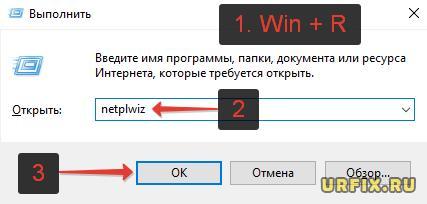
- Нажать сочетание клавиш Win R на клавиатуре, чтобы запустить приложение «Выполнить»;
- Написать команду netplwiz в строке ввода;
- Нажать клавишу «ОК» или Enter;
Также можно прописать команду netplwiz во встроенном поиске Windows и выполнить ее оттуда;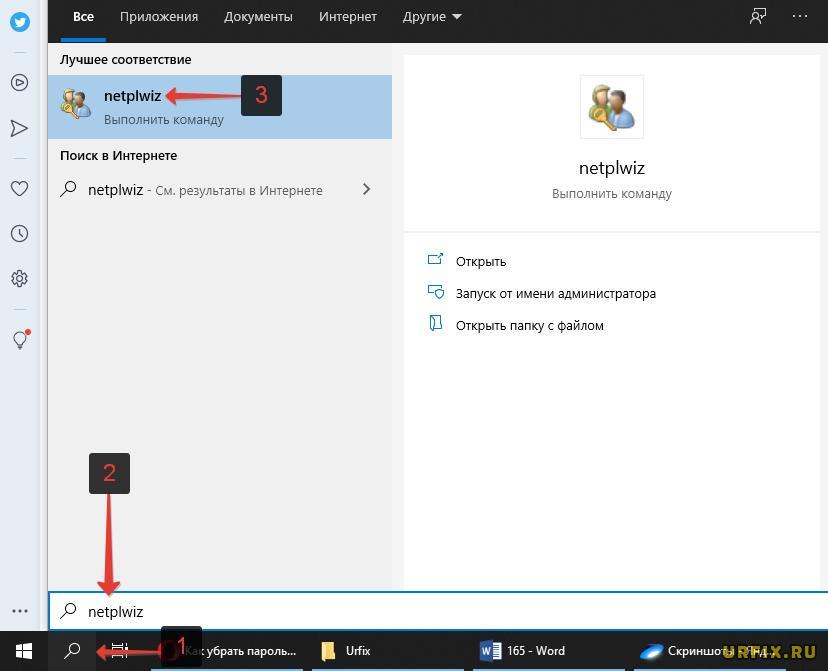
- Выбрать пользователя и убрать галочку напротив пункта «Требовать ввод имени пользователя и пароля» в открывшемся окне и нажать на кнопку «Применить» или «ОК» внизу;

- Указать актуальный, действующий на данный момент пароль и продублировать в открывшемся диалоговом окне. Нажать «ОК».
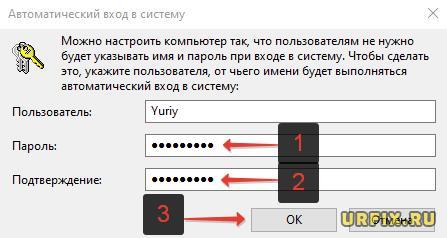
После выполнения указанной выше процедуры все окна автоматически закроются. Если все сделано правильно, то при следующей перезагрузке компьютера или ноутбука, система не станет запрашивать пароль.
Если пользователю вновь потребуется активировать вход посредством ввода пароля, то достаточно просто активировать галочку напротив пункта «Требовать ввод имени пользователя и пароля».
Обратите внимание! Данный метод исключает необходимость авторизации исключительно при загрузке ПК. При выходе из спящего режима запрос пароля по-прежнему будет происходить.
Как отключить пароль windows 10 на компьютере или ноутбуке
Также можно воспользоваться следующей инструкцией для быстрого отключения пароля на компьютере или ноутбуке под управлением Windows 10:
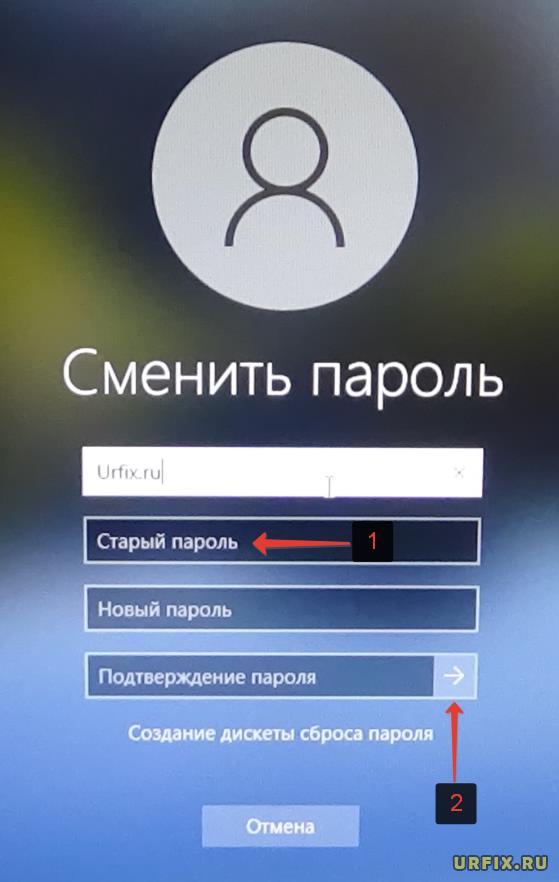
- Нажать сочетание горячих клавиши Ctrl Alt Del на клавиатуре;
- Выбрать пункт «Изменить пароль» в меню;
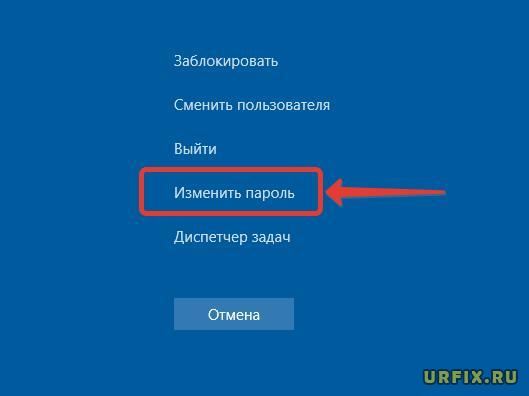
- Указать свой старый пароль и оставить пустые строки в полях для ввода нового пароля и подтверждения;
- Нажать на стрелочку для сохранения изменений.
Как сбросить пароль при входе в windows 10, если забыл
Пользователи, утратившие возможность войти в систему, интересуются, как обойти блокировку паролем. Сброс пароля при входе в Windows 10, если он забыт – не всегда простая процедура.
Если на пользовательском ПК используется авторизация посредством учетной записи, то восстановить к ней доступ можно с помощью формы восстановления учетной записи Microsoft. Полную инструкцию по восстановлению можно найти по ссылке.
Как снять защиту паролем при входе в windows 10 из командной строки
Весьма просто можно снять защиту паролем при входе в Windows 10 из командной строки. Способ актуальный для всех версий операционной системы. Необходимо сделать следующее:
Как убрать запрос пароля при выходе из спящего режима в windows 10
Полностью оставлять свой компьютер или ноутбук без защиты – не самое лучшее решение. Тем не менее, если пользователю постоянно приходится отлучаться, то устройство переходит в спящий режим, при выходе из которого происходит запрос пароля. Его регулярный ввод может доставить определенные неудобства.
Рассмотрим, как убрать запрос пароля при выходе из спящего режима в Windows 10:
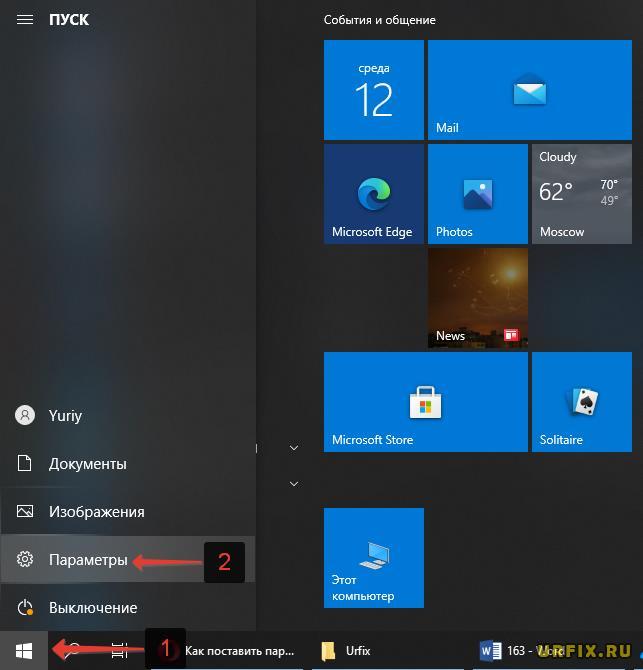
- Открыть меню «Пуск»;
- Перейти в раздел «Параметры»;
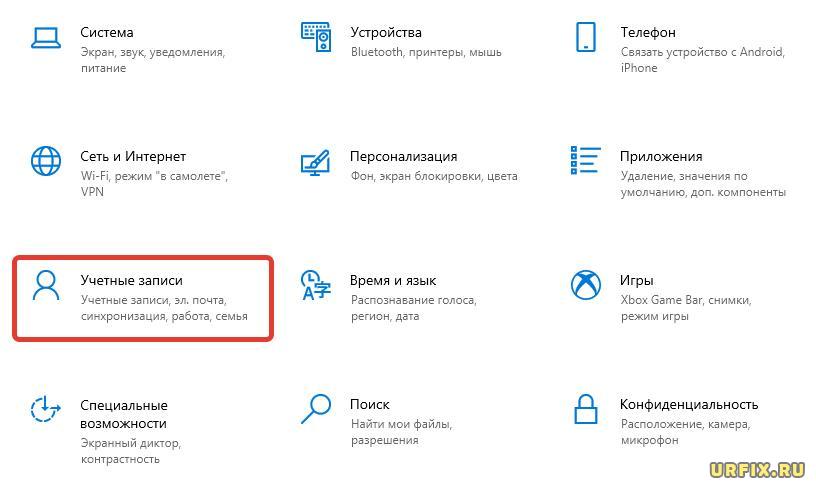
- Зайти в раздел «Учетные записи»;
- Перейти в подраздел «Варианты входа»;
- Найти строку «В случае вашего отсутствия через какое время Windows должна потребовать выполнить повторный вход?» и активировать для нее параметр «Никогда», как это показано на скриншоте ниже.
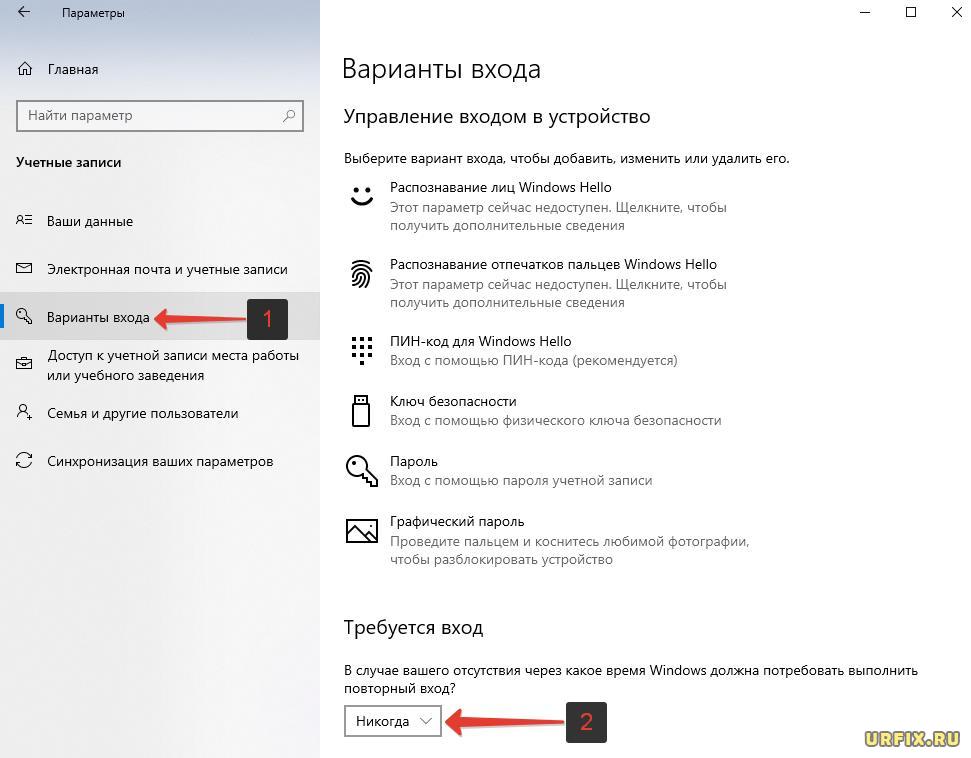
После выполнения данной процедуры запрос пароля не будет выполняться при пробуждении ПК, но сохраниться при первоначальном запуске устройства.
Как убрать пароль в windows 10 при включении пк
Быстро и просто убрать пароль Windows 10 при включении ПК можно через настройки управления входа в устройство в параметрах операционной системы.
Инструкция:
- Открыть меню «Пуск», нажав на кнопку с логотипом операционной системы в нижнем левом углу экрана;
- Зайти в «Параметры», нажав по кнопке с изображением шестеренки;
- Перейти в раздел «Учетные записи»;
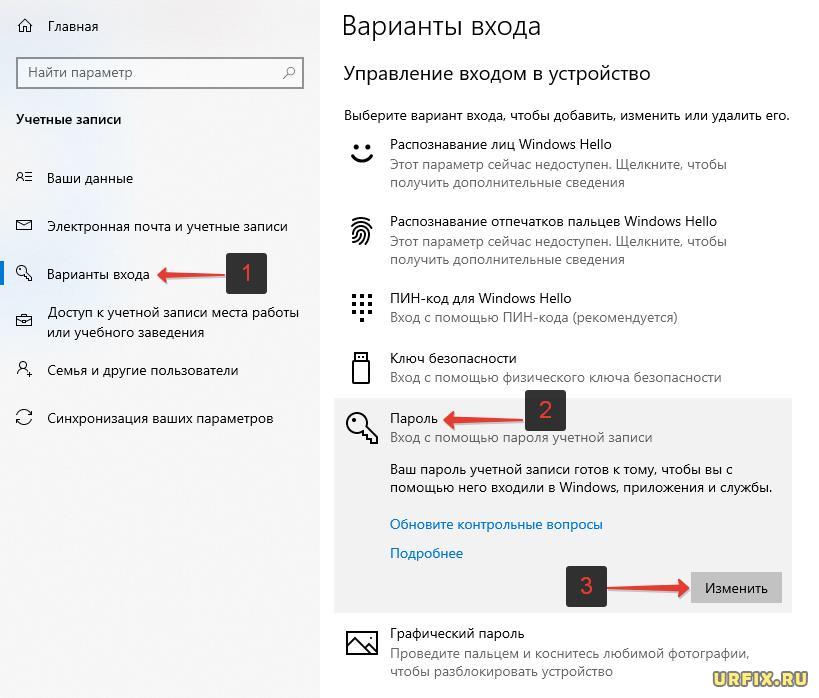
- Зайти в подраздел «Варианты входа» из навигационного меню, расположенного в левой боковой колонке;
- Раскрыть вкладку «Пароль», сделав клик левой кнопкой мыши по ней;
- Нажать «Изменить»;
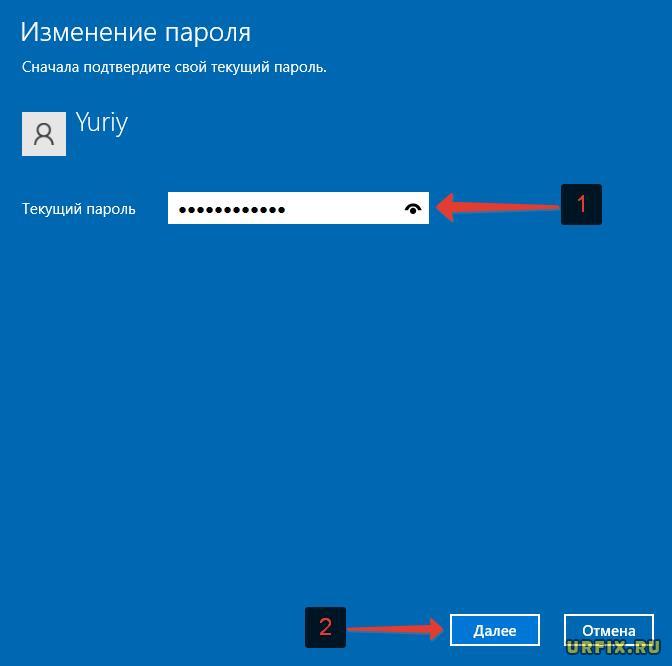
- Указать текущий пароль в появившемся окне и нажать «Далее». Для того, чтобы убедиться, что комбинация вводиться верно, можно кликнуть на кнопку с иконкой глазика;
- Нажать кнопку «Далее». При этом поля «Новый пароль», «Подтверждение пароля» и «Подсказка для пароля» необходимо оставить пустыми. Не нужно вписывать туда ничего, даже пробел недопустим;
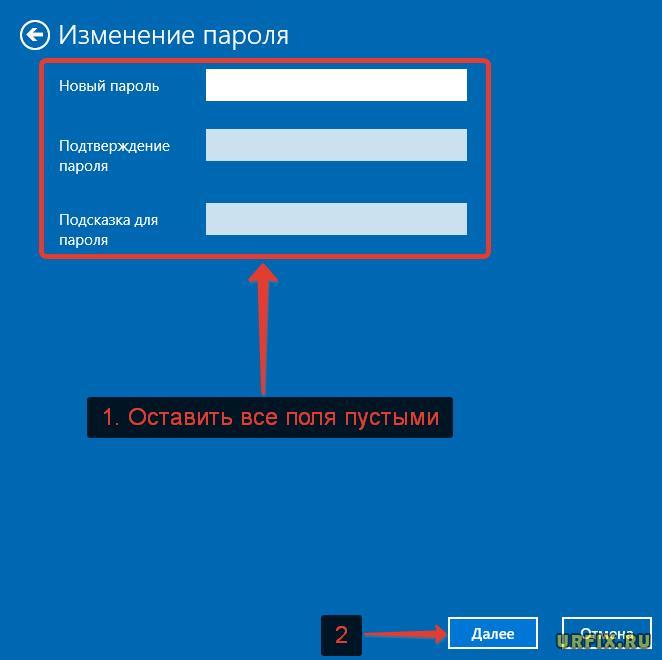
После выполнения вышеописанной процедуры, при запуске компьютера или ноутбука, а именно – при входе в Windows, а также при выходе из режимов сна, гибернации, система более не будет требовать пароль для входа. Не нужно даже жать Enter, так как стандартная загрузочная заставка с полем для ввода пароля просто пропускается, и пользователь сразу увидит рабочий стол.
Обратите внимание! В настройках входа в операционную систему могут быть включены другие методы защиты, например, с помощью распознавания лиц, отпечатков, ПИН-кода, ключа безопасности, графического пароля. Прежде чем деактивировать вход по паролю следует убедиться, что нет иных активных способов авторизации, так как могут возникнуть проблемы с получением доступа к ОС.
Как убрать пароль в виндовс 10 во время загрузки пк удаляя старый пароль?
По-быстрому удалить пароль, который запрашивает система при запуске, есть возможность через утилиту «Параметры»:
- Через «Пуск» входим в «Параметры», кликнув по данной вкладке ЛКМ;

- Нас интересует вкладка «Учетные записи»;

- В новом окошке с левой стороны нас интересует вкладка «Варианты входа»;
- Затем, в правом окошке нужно выбрать вкладку «Пароль». Кликнем по ней;
- После этого нажмём на кнопочку «Изменить»;

- Далее нас попросят подтвердить учетную запись, введя «Пин-код». Вводим и нажимаем «Далее»;
- После этого у нас откроется учётная запись Microsoft, где нас попросят ввести текущий пароль и после него попросят ввести новый. В данный строки не стоит вводить ничего, а нужно просто нажать «Далее».

Внимание: к сожалению, в последних версиях Windows 10 данный вариант работать перестал. Но, если у вы давно не обновляли систему, то метод сработает.
Отключаем пароль, используя реестр
Если вы не уверены в своих знаниях, то лучше данный метод не применять. Но, вы если знаете, что сможете выполнить все шаги точно, то выполняем все действия строго по шагам из статьи. Перед данным методом я советую создать «Точку восстановления», чтобы можно было провести откат системы в случае неудачных ваших действий:
Отключение пароля учетной записи при запуске windows 10 через реестр
Прибегать к отключению пароля учетной записи при запуске Windows 10 через редактирование реестра не рекомендуется, так как неверные действия могут привести к критическим ошибкам в системных файлах. Все действия следует выполнять на свой страх и риск.
Отключить ввод пароля при выходе их режима сна/гибернации
С помощью GPO вы можете отключить запрос пароля при выходе компьютера из спящего режима иди гибернации.
Разрешаем вход в windows без пароля в настройках учетных записей
Проще всего отключить запрос ввода пароля при входе в панели управления учетными записями пользователей.
Рецепт второй
Отключить авторизацию при входе в систему и убрать соответствующее окно можно еще и другим способом:

Хотя еще раз предупреждаем – отказ от авторизации может привести к неприятным последствиям в том случае, если к вашей системе имеет физический доступ кто-нибудь еще.
Даже если это ваши собственные дети, которые просто по неосторожности могут уничтожить вашу ценную рабочую информацию на диске. Все-таки privacy в жизни и работе — еще никто не отменял.

Способ 2: путем настройки реестра windows
Если по каким-либо причинам вам не помог вышеописанный способ для автоматического входа в Windows 10, попробуйте использовать еще один вариант.
1. Откройте редактор реестра. Для этого запустите окно «Выполнить» (Windows R), введите команду regedit и нажмите «ОК».
2. В редакторе реестра перейдите в следующий раздел:
HKEY_LOCAL_MACHINESOFTWAREMicrosoftWindows NTCurrentVersionWinlogon