 Вход в личный кабинет
 Основные проверки
Во-первых, давайте избавимся от очевидного. Убеждаться;
- Ваша карта действительна, и срок ее действия истек.
- Вы обновили свою платежную информацию, и она верна.
- Мы предполагаем, что это карта, которая уже работала раньше. Если он новый, подумайте о том, чтобы позвонить в свой банк, чтобы подтвердить, что он будет работать или разрешен для покупок в Интернете. Для совершения покупок в Интернете может потребоваться явная авторизация новой карты.
- Убедитесь, что на вашем счету есть деньги. В идеале у вас должно быть чуть больше суммы, которую вы хотите купить. Например, если вы хотите купить приложение за 0,99 доллара, убедитесь, что в вашем аккаунте есть как минимум 5 или 10 долларов.
- Убедитесь, что на вашей карте или банковском счете нет ограничений на транзакции. Если вы уже превысили дневной лимит, возможно, вы не сможете совершить покупку.
- Попробуйте совершить покупку в два раза в день. Ошибка может быть на стороне сервера вашего банка.
Если вы прошли вышеуказанные проверки, но по-прежнему получаете ошибку «Ваш способ оплаты отклонен», пора попробовать что-то другое.
Apple id
Первый перечень способов поможет решить проблемы непосредственно с подключением к Apple ID.
Apple id и «недействительный способ оплаты» — решение ошибки!
Всем привет! Apple совсем зажралась. Главное, ты им денег хочешь дать, а они отказываются и не берут! Шутка конечно, но что еще можно подумать, когда ты уже готов быстро и решительно прикупить очередное достойное приложение на iPhone, вводишь данные своей карты, а тебе в ответ постоянно «прилетает» ошибка «Недействительный способ оплаты»?
Самым очевидным и простым действием после такого сюрприза будет «забить» на все и отказаться покупать контент. Но! Это же не наш метод. Покупка должна быть совершена и проблему нужно решать. А как бороться с тем, что iTunes Store, App Store, iCloud и другие сервисы Apple отклоняют ваш способ оплаты? Есть у меня парочка проверенных способов… Сейчас все расскажу, поехали же!:)
Итак, основной текст ошибки выглядит вот таким вот образом:
Однако, есть еще дополнительный, и он тоже очень важен. В основном, пояснение к ошибке может быть двух видов:
- Ваша кредитная карта не принята. Введите действительную информацию о кредитной карте.
- Произошла неизвестная ошибка.
Что ж, давайте разбираться — начинаем с самого первого варианта.
Itunes
Эти способы предназначены для тех пользователей, которые получают уведомления об ошибке во время использования приложения iTunes на своем персональном компьютере или MacBook.
Ваш способ оплаты не принят
Самый распространенный случай: вы вбиваете данные кредитной карты (которая абсолютно точно «нормальная» и работает без каких-либо проблем), а iTunes Store или App Store отказываются их принимать.
Скриншот, как обычно, прилагается.
Почему это происходит?
- Первым делом проверьте, а действительно ли эта карта работает, на ней есть деньги для оплаты покупок, не истек срок действия, она не заблокирована банком и т.д. Да, это достаточно очевидные вещи, но все бывает…
- Убедитесь, что вы абсолютно правильно вводите все данные (имя, фамилия и т.д.). Все это должно полностью (буква в букву, цифра в цифру) совпадать с тем, что указано на карте.
- Еще раз обратите внимание на срок действия карты. Даже если он не истек, но вот-вот закончится, то Apple такую карту не примет.
- Когда вы вводите данные карты, то стоит обратить внимание на одно замечательное поле — «адрес выставления счета». Так вот, в нем необходимо указывать не ваш домашний адрес, а адрес банка! У меня был случай, когда именно этот момент приводил к тому, что iTunes Store и App Store «тупо» отклонял вполне себе рабочую кредитку. Я поменял адрес выставления счета и все заработало.

- Проверьте, чтобы на карточке была возможность совершать платежи и оплачивать покупки в сети интернет — не все банки предоставляют такую возможность «по умолчанию».
- Карты МИР, Maestro, Visa Electron, различные «виртуалки» тоже находятся в группе риска. Уж не знаю, от чего это зависит (наверное, от настроения Тима Кука), но с этими платежными системами иногда бывают проблемы.
Есть еще один важный момент.
Apple — компания серьезная, и ей необходимо, чтобы владелец карты и владелец учетной записи Apple ID были одним и тем же лицом.
То есть, если вы привязываете к своей учетке карту другого человека, то либо сразу (редко), либо через какое-то время (часто), iOS может осчастливить вас ошибкой «Недействительный способ оплаты».
Что нужно проверить:
- Действительно ли карта принадлежит вам?:)
- Информацию об учетной записи Apple ID.
Чуть подробней о втором пункте: если учетка изначально была зарегистрирована «тяп-ляп» и половина данных введена из серии «Я Вася Пупкин проживающий в стране Единорогов», то система будет считать владельца карты и владельца Apple ID совершенно разными людьми.
Откройте страницу управления учетной записью (вот ссылка) и, при необходимости, подкорректируйте информацию.
Дополнительная информация
- Если у вас возникают вопросы об ограничениях оплаты или появляется сообщение об отклонении транзакции, обратитесь к своему оператору связи. Если ваши вопросы связаны с приобретенным содержимым, обратитесь в компанию Apple.
- Если используется Семейный доступ, платежную информацию может обновлять только организатор семейного доступа. Дополнительные сведения о платежной информации и семейном доступе см. в этой статье.
- Узнайте, как оплачивать покупки в магазинах App Store и iTunes Store.
* Если появится сообщение о лимите на расходы, обратитесь к оператору связи, чтобы изменить этот лимит.
Информация о продуктах, произведенных не компанией Apple, или о независимых веб-сайтах, неподконтрольных и не тестируемых компанией Apple, не носит рекомендательного или одобрительного характера. Компания Apple не несет никакой ответственности за выбор, функциональность и использование веб-сайтов или продукции сторонних производителей.
Источник
Дополнительные решения
Если все вышеуказанные действия не возымели эффекта, проследуйте нижеследующим дополнительным инструкциям (исходя из типа вашего устройства).
Доступность оплаты со счета мобильного телефона
В настоящее время оплата со счета мобильного телефона поддерживается только в некоторых странах и регионах и только в сетях определенных операторов связи и их партнеров. Этот список может быть изменен.
Австрия
Бахрейн
Бельгия
Болгария
Камбоджа
Чили
Хорватия
Чешская Республика
Дания
Эстония
Финляндия
Франция
Германия
Греция
Гонконг
Венгрия
Ирландия
Италия
Япония
Кувейт
Латвия
Литва
Люксембург
Малайзия
Мексика
Нидерланды
Норвегия
Оман
Филиппины
Польша
Португалия
Катар
Румыния
Россия
Саудовская Аравия
Сингапур
Словакия
Словения
ЮАР
Южная Корея
Испания
Швеция
- 3 (Hi3G Access AB)
- Tele2
- Telenor Sverige AB
Швейцария
Тайвань
- APTG
- FET
- Chunghwa Telecom
- Taiwan Mobile
- T Star
Таиланд
Турция
- Paycell
- Türk Telekom Mobil Ödeme
- Vodafone Mobil Ödeme
Объединенные Арабские Эмираты (ОАЭ)
Соединенное Королевство
Доступность оплаты со счета мобильного телефона для идентификатора apple id
Покупки в App Store, iTunes Store и в других магазинах можно оплачивать со счета мобильного телефона, если ваш оператор связи поддерживает данную услугу.
Оплата с использованием счета мобильного телефона в настоящее время доступна только в определенных странах и регионах и поддерживается только некоторыми операторами связи.
Найдите свою страну или регион в следующем списке и узнайте, как изменить способ оплаты для идентификатора Apple ID.
Если вы заметили незавершенный платеж на небольшую сумму
При изменении платежных данных или добавлении людей в группу семейного доступа в вашей выписке может быть отражена временная блокировка небольшой суммы для авторизации. Блокировки сумм для авторизации удаляются эмитентом карты или финансовым учреждением через короткое время.
Если покупку невозможно осуществить ни одним из ваших способов оплаты
Если покупку невозможно осуществить ни одним из ваших способов оплаты, баланс вашего счета отрицательный. Вы больше не сможете покупать товары и обновлять приложения, пока не измените способ оплаты.
Источник
Исправление ошибки подключения к серверу apple id
В целом не составит никаких трудностей решить возникшую ошибку. Опытные пользователи наверняка знают схему, по которой следует двигаться для того, чтобы наладить подключение к Apple ID. Следует заметить, что в редких случаях появление ошибки может провоцироваться сервисом iTunes.
Исправьте ошибку «ваш способ оплаты был отклонен» в app store
Магазин приложений и iTunes без видимой причины перестанут принимать вашу дебетовую или кредитную карту. Карта, по которой у вас раньше не было проблем с покупкой приложений, песен или фильмов, перестанет работать, а App Store просто сообщит вам: «Ваш способ оплаты был отклонен».
Затем он попросит вас обновить свою платежную информацию. Иногда это поможет решить проблему. Если обновление платежной информации не устраняет ошибку «Ваш способ оплаты отклонен», вы зашли в тупик. App Store и iTunes не дают никаких дальнейших указаний, но вот несколько вещей, которые вы можете попробовать.
Как исправить ошибку «для получения помощи обратитесь в службу поддержки itunes”
Решение проблемы «обратитесь в службу поддержки iTunes» может состоять в следующем:
Как оплачиваются приложения, контент и подписки apple
Узнайте, какой способ оплаты используется при покупке таких подписок, как хранилище iCloud, или товаров в App Store, iTunes Store, Apple Books или приложении Apple TV. Одновременно можно оплатить сразу несколько покупок.
Какой способ оплаты используется для списания средств?
Когда вы покупаете товары или оплачиваете подписку, для списания средств Apple пытается воспользоваться способами оплаты в следующем порядке:
- Apple пытается списать средства для уплаты всей суммы с вашего счета Apple ID.
- Если у вас нет средств на счете Apple ID или их недостаточно для уплаты всей суммы, Apple воспользуется вашим основным способом оплаты. Основной способ оплаты находится вверху списка в меню «Настройки» на iPhone. Вы можете выбрать, какой способ оплаты будет находиться в верхней части списка.
- Если с основным способом оплаты возникнет проблема или его невозможно будет использовать для списания всей оставшейся суммы, Apple будет пытаться поочередно использовать другие способы оплаты сверху вниз. Если ни одним из способов не удастся списать средства, Apple может повторить попытку.
Компьютер (mac)
Проверьте настройки стандартного межсетевого экрана. Хотя по умолчанию он настроен автоматически пропускать все соединения программ от Apple, бывают случаи случайного или сознательного изменения параметров. Помочь решить данную проблему может сброс кэша одобренных сертификатов.

Компьютер (windows)
В первую очередь удостоверьтесь, присутствуют ли на компьютере сторонние программы, контролирующие сетевой траффик (файрволы, антивирусы и проч.). Они, наряду со стандартным средством могут блокировать подключение к серверам Apple.
Отключите все ПО, контролирующее сетевые подключения (а также выключите прокси-соединение, если используется) и проверьте, решилась ли проблема. В случае положительного ответа необходимо внести изменения в настройки этих программ, добавив разрешение на подключение к сервисам App Store, iTunes и т.д., либо оставить их выключенными.
Если все манипуляции, указанные в данной инструкции, не помогли решить вашу проблему с доступом к iTunes/App Store, необходимо связаться с официальным
Мобильные устройства (iphone/ipad/ipod)
В случае использования сотовой связи для доступа в сеть интернет, необходимо проверить следующее:

Стоит также отметить, что при использовании сотовой связи возможны проблемы с загрузкой тяжелых объектов. Для этой цели лучше воспользоваться Wi-Fi подключением.
Недействительный способ оплаты — произошла неизвестная ошибка
Если подумать, то «Неизвестная ошибка» — это просто гениальное описание проблемы. Чего там у Apple произошло и почему ей не нравится способ оплаты? Непонятно…
Но даже в этом случае можно кое-что сделать:
- Проверить все то, о чем написано чуть выше. Быть может, вся загвоздка именно в карточке или учетной записи.
- Посмотреть на состояние серверов компании. Увидели что сервисы работают нестабильно? Стоит попробовать добавить способ оплаты чуть позже.
Есть еще один вариант, который, на мой взгляд, является самым логичным. Нужно позвонить или написать в техническую поддержку Apple. Возможно, при живом общении с оператором вам будет намного проще «докопаться» до истины и узнать, что же они подразумевают под неизвестной ошибкой?!
Источник
Некоторые покупки не оплачиваются со счета apple id
- Если вы состоите в группе семейного доступа, покупки оплачиваются с вашего личного счета Apple ID. Если у вас недостаточно средств на счете Apple ID для оплаты покупки, оставшаяся сумма будет списана посредством основного способа оплаты организатора семейного доступа.
- Вы не можете списывать средства со своего счета Apple ID для оплаты подарков. При отправке подарка или подарочной карты средства списываются посредством основного способа оплаты.
- Некоторые подписки не могут оплачиваться со счета Apple ID.
Общие решения
В первую очередь, независимо от проблемного устройства, необходимо выполнить нижеуказанные пункты.
Один счет может включать несколько товаров
При покупке товаров и оплате подписки средства списываются указанным вами способом оплаты в момент покупки или в течение нескольких дней.
Если вам не понятно, за что списаны денежные средства, посмотрите историю покупок, а также проверьте, не были ли несколько товаров объединены в одном платеже. Вы также можете посмотреть квитанцию, отправленную вам по электронной почте, чтобы узнать, были ли в нее включены несколько покупок.
В Европе покупки не могут группироваться.
Причины появления ошибки на ios
Данная проблема имеет международный характер, и наблюдается у множества «яблочников» по всему земному шару (английский вариант сообщения – «for assistance contact itunes support…» встречается не менее регулярно).
Согласно косвенным данным, возникновение данной ошибки в большинстве случаев связано с IP-фильтрами, которые устанавливаются компанией «Apple» на неблагонадёжные IP-адреса отдельных пользователей (к примеру, с данных IP ранее осуществлялась некорректная регистрация с вводом неверных данных, были проблемы с платёжной картой и так далее).
Также причиной возникновения данной ошибки является стандартный сбой на серверах «Apple», что тоже иногда случается.
Пункт «использовать этот номер мобильного телефона» не отображается, или необходимо использовать другой номер
Если вы используете другой телефон или iPad либо iPod touch, для настройки оплаты со счета мобильного телефона можно указать другой номер.
Изменив способ оплаты, коснитесь пункта «Использовать другой номер мобильного телефона» и введите номер мобильного телефона, подключенного к учетной записи, которая будет использоваться для оплаты.
На указанный номер мобильного телефона будет отправлено SMS-сообщение с одноразовым кодом. Дождитесь получения сообщения на мобильный телефон, введите указанный в нем код на устройстве, которое используется для настройки способа оплаты, и нажмите кнопку «Подтвердить» для подтверждения. Если вы не получили код сразу, нажмите «Отправить код повторно», чтобы повторить попытку.
Если вы по-прежнему не видите вариант оплаты со счета мобильного телефона, возможно, ваш оператор не поддерживает его.
Способ 1. подождать и попробовать снова
Если Ваш iPhone не активируется из-за того, что сервис активации iPhone недоступен или не может соединиться со смартфоном, лучше будет подождать. Есть вероятность, что серверы со стороны Apple лежат или заняты и не могут ответить на запрос. Вам следует подождать несколько минут, прежде чем повторить процедуру.
Способ 1: перезагрузка
Стандартный метод решения большинства проблем, не вызывающий никаких вопросов и трудностей. В случае с обсуждаемой ошибкой, перезагрузка позволит перезапустить проблемные приложения, через которые производится вход в аккаунт Apple ID.
Способ 1: перезагрузка устройства
Стандартное несложное действие, которое следует попробовать в самую первую очередь. На устройстве могли возникнуть неполадки и сбои, что и привело к невозможности подключения к серверу Apple ID.
Способ 1: проверка соединения
В случае с iTunes, примерно половина проблем появляется из-за плохого интернет-соединения. Нестабильность сети может вызвать различные ошибки при попытке подключения к сервису.
Способ 1: сбросить дату и время
Когда возникает ошибка Apple Verification Failed, первое, что вам нужно сделать, это изменить Дата и время настройки. Это жизнеспособное решение, особенно для новых пользователей устройств.
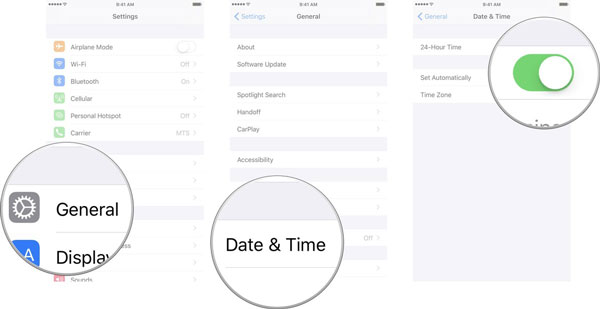
Шаг 1Нажмите на Настройки приложение, затем перейдите в Общие вариант и найдите Время и дата вариант и нажмите, чтобы продолжить.
Шаг 2Выключить Устанавливать автоматически вариант, а затем коснитесь часовой пояс вариант и выберите другое местоположение. Вы можете выбрать ближайший штат или другую страну, чтобы процесс работал.
Шаг 3Включите Wi-Fi или сотовое подключение к Интернету и включите Устанавливать автоматически вариант. Тогда iOS снова найдет для вас правильное местоположение. Теперь проблема с ошибкой проверки Apple должна быть решена.
Способ 2. заставить девайс перезагрузиться
Это самый простой способ решить проблему сбоя активации iPhone 7, вызванной сбоями, багами или конфликтами программ. Просто следуйте ниже описанным шагам, для того, чтобы заставить Ваш iPhone перезагрузиться.
Способ 2: отключение антивируса
Антивирусные утилиты могут нарушать работоспособность приложения, тем самым провоцируя появление ошибок. Для проверки следует на время выключить весь антивирусный софт, после чего совершить попытку входа в аккаунт.
Способ 2: проверка состояния сервисов apple
Иногда ошибка соединения вызвана проблемой не на вашей стороне, а на стороне Apple. Для исключения данного варианта проверьте состояние работы служб компании в вашей стране по ссылке .
Способ 2: проверьте состояние системы сервера apple
Если серверы в вашем регионе не работают или работают медленно из-за непредвиденной ошибки или простоя, проверка Apple не удастся. Поэтому вам следует проверить статус сервера Apple в вашей стране.
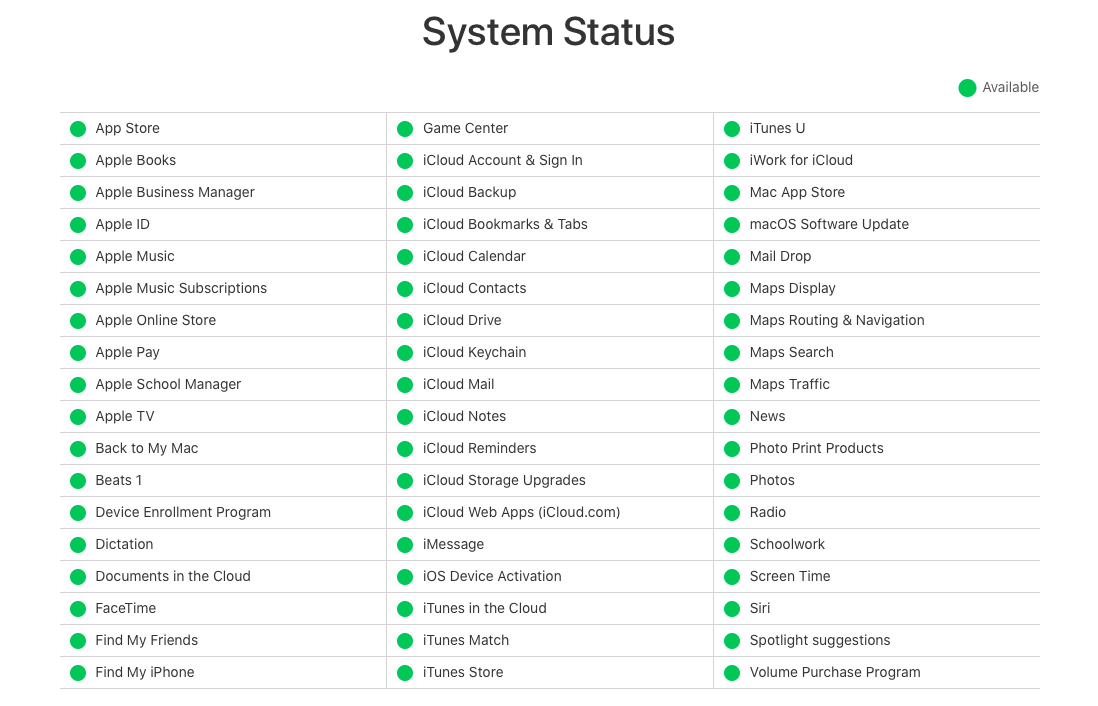
Шаг 1Откройте свой веб-браузер и перейдите к официальному Состояние системы Apple страница. На веб-сайте Apple используется отслеживание географических IP-адресов, поэтому вам не нужно беспокоиться о выборе региона.
Шаг 2Найдите в списке службу, которую вы пытались использовать, например Apple ID, iCloud и т. Д. Если она отмечена желтым или красным пузырем, вам придется подождать, пока она снова заработает, чтобы исправить ошибку Apple Verification Failed.
Способ 3: подключиться к другой сети
iOS полагается на подключение к сети для проверки устройств Apple. Проверка Apple также может завершиться ошибкой, если ваш iPhone отключен от сети, при плохом сетевом соединении или даже при использовании службы VPN.
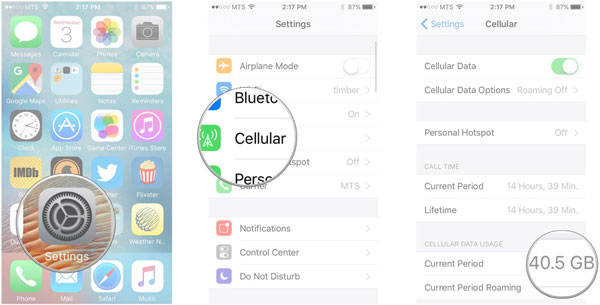
Шаг 1Перейдите в Настройки app с главного экрана и найдите раздел под своим Apple ID. Более того, вам лучше отключить VPN, если вы используете его на своем устройстве iOS.
Шаг 2Нажмите Wi-Fi вариант и включите переключатель. Затем подключитесь к своей сети Wi-Fi. После этого вы можете выбрать Сотовый вариант и включите Сотовые данные опцию.
Способ 3: проверка версии itunes
Наличие актуальной версии приложения необходимо для нормальной работы. Проверить наличие новых обновлений iTunes можно, если:
- Найти в верхней части окна кнопку «Справка» и нажать на нее.

- Нажать во всплывающем меню на пункт «Обновления», после чего проверить наличие новой версии приложения.

Все описанные методы помогут при появлении ошибки подключения к серверу Apple ID. Надеемся, что статья смогла помочь вам.
Способ 3: проверка соединения
При невозможности подключения к сетевым сервисам стоит проверить свое подключение к интернету. Если неполадки с интернетом все-таки наблюдаются, в таком случае следует переключить свое внимание на решение проблем с соединением.
Способ 3: проверка установленных даты и времени
Некорректные дата и время на устройстве могут являться причиной большого количества ошибок, особенно связанных с подключением к удаленным серверам. Необходимо убедиться в верности данных параметров для вашей временной зоны.

Способ 4. разблокировать/заблокировать sim статус
Получаете ошибки активации, в которых говорится, что SIM-карта не поддерживается? Если Вы пытаетесь активировать другого оператора сотовой связи на заблокированном iPhone, или ваш iPhone недавно куплен у оператора, он не будет активирован до тех пор, пока не разблокируется вашим оператором.
Способ 4: обновить программное обеспечение с помощью itunes
Если проверка Apple не удалась, вы не сможете обновить iOS до последней версии с помощью настроек. Но причиной ошибки может быть устаревшее программное обеспечение. Альтернативное решение — iTunes.
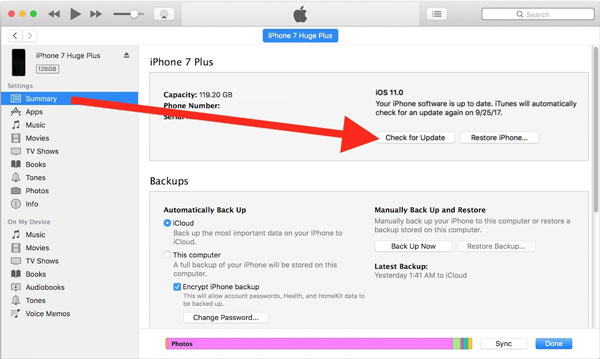
Шаг 1Откройте iTunes на компьютере и подключите iPhone к компьютеру с помощью кабеля USB. Затем щелкните значок iPhone в том виде, в котором он отображается в iTunes. Шаг 2. Затем перейдите к Заключение вкладка в боковом меню и нажмите Проверить обновления на правой панели.
Шаг 3Если доступно обновление, вы увидите сообщение об обновлении. Нажать на Обновить кнопку, чтобы обновить iPhone до последней версии iOS.
Способ 4: повторный вход в аккаунт
Иногда для решения проблемы с доступом к сервисам Apple достаточно просто выйти и снова войти в свой аккаунт.

Если после выхода из аккаунта оказалось, что вы не можете вспомнить свой пароль, воспользуйтесь сервисом восстановления, нажав на соответствующий текст.
Способ 4: проверка даты
Для нормальной работы служб Apple на устройстве должны быть выставлены актуальные настройки даты и времени. Проверить эти параметры можно очень просто — через настройки. Для этого делаем следующее:
- Открываем «Настройки» устройства.
- Находим раздел «Основные», заходим в него.

- Находим в самом низу списка пункт «Дата и время», нажимаем на него.

- Делаем проверку настроек даты и времени, которые в данный момент установлены на устройстве и в случае чего меняем их на сегодняшние. В этом же меню есть возможность позволить системе установить эти параметры, делается это при помощи кнопки «Автоматически».

Способ 5. реактивировать свой iphone через itunes
Если Вы всё ещё не можете активировать iPhone после обновления, попробуйте реактивировать его через iTunes, предприняв следующие шаги.
Перезагрузите iPhone >Соедините телефон с iTunes >Выберете своё устройство и Вы увидите «активируйте свой iPhone» в iTunes >Введите свой Apple ID и пароль >Кликните на кнопку продолжить для активации iPhone.
Способ 5: проверка версии ios
Необходимо постоянно следить за последними обновлениями операционной системы и производить их установку. Не исключено, что проблема с подключением к Apple ID заключается именно в неправильной версии системы iOS на устройстве. Для того, чтобы проверить наличие новых обновлений и установить их, необходимо:
- Зайти в «Настройки» устройства.
- Найти в списке раздел «Основные» и зайти в него.

- Найти пункт «Обновление ПО» и нажать на эту функцию.

- Благодаря встроенной инструкции произвести обновление устройства до последней версии.

Способ 5: профессиональный способ исправить ошибку проверки apple
Если вы выполнили все вышеперечисленные решения, но ошибка проверки Apple не исчезла, FoneLab iOS Восстановление системы — желаемый способ исправить ненормальную систему iOS. Ли ты не могу проверить Apple ID, перезагрузка iPhone, отключение iPhone или даже разрядка батареи, он обеспечивает как стандартный, так и расширенный режим для восстановления вашего устройства.
- Исправьте ненормальную систему iOS, включая ошибку Apple Verification Failed.
- Обеспечьте стандартный и расширенный режим для ремонта устройств iOS.
- Позволяет сохранить исходные данные в стандартном режиме.
- Поддержка всех устройств iOS и версий iOS, включая iPhone 13 с iOS 15.
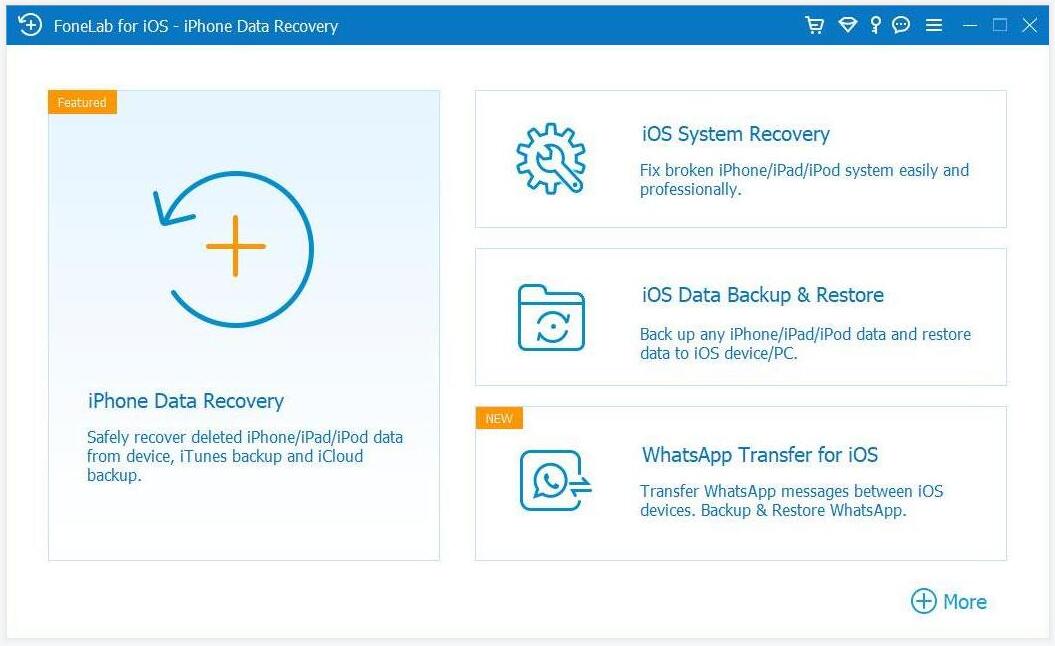
Шаг 1После того, как вы установили FoneLab iOS System Recovery, вы можете запустить программу на своем компьютере и выбрать Восстановление системы iOS возможность исправить ошибку Apple Verification Failed. Вы должны подключить свой iPhone к компьютеру с помощью кабеля Lightning.
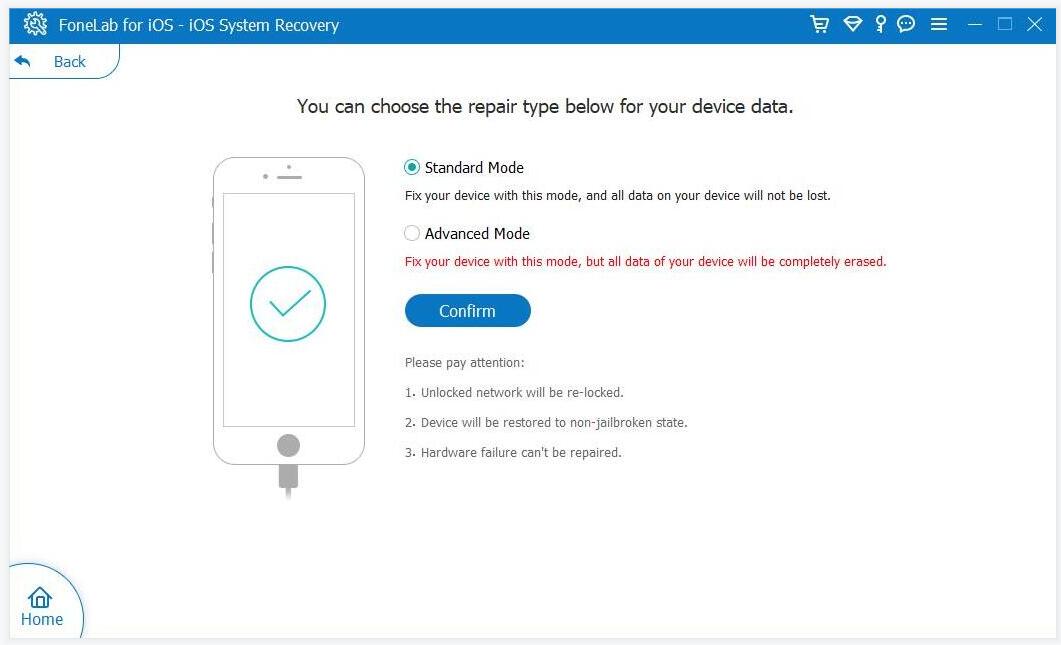
Шаг 2Выберите Стандарт В режиме, в котором сохраняются все данные, ваш iPhone вернется в состояние без взлома после восстановления, если ваше устройство ранее было взломано. Более того, он обновится до последней версии iOS, чтобы избавиться от ошибки Apple Verification Failed.
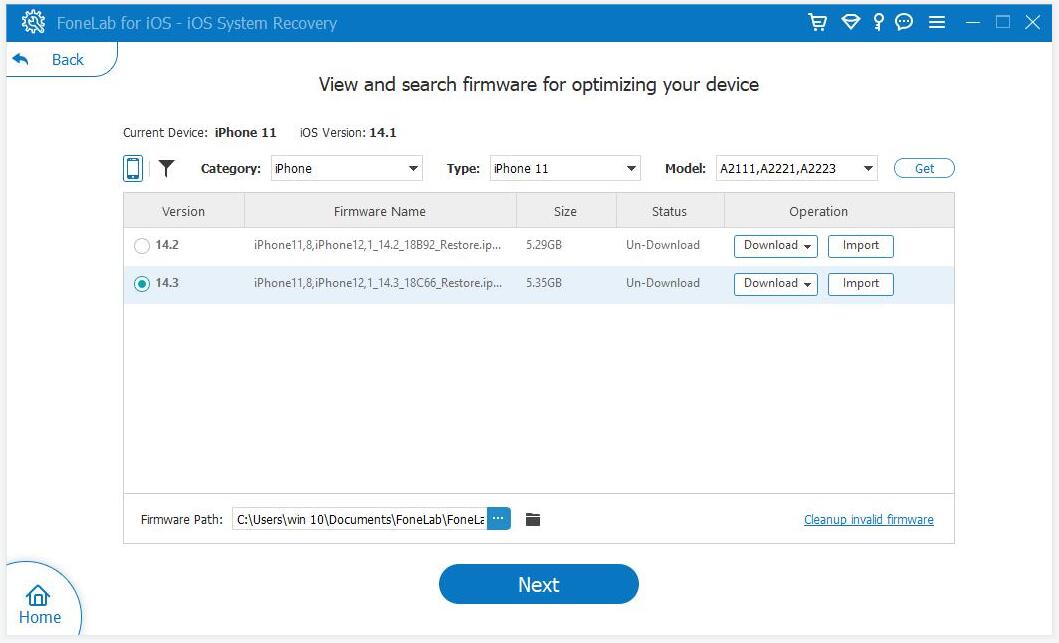
Шаг 3Проверьте информацию на вашем iPhone и исправьте их. Затем выберите подходящую версию iOS в списке и загрузите ее. После загрузки он устранит проблемы с программным обеспечением для Apple Verification Failed. Когда это будет сделано, отключите iPhone, чтобы вернуть iPhone в нормальное состояние.
Способ 6: повторный вход
Одним из способов решения проблемы является выход из аккаунта Apple ID и последующий повторный вход в него. Сделать это можно, если:
- Открыть «Настройки» из соответствующего меню.
- Найти раздел «iTunes Store и App Store» и зайти в него.

- Нажать на строку «Apple ID», в которой указан действующий почтовый адрес аккаунта.

- Выбрать функцию выхода из аккаунта при помощи кнопки «Выйти».

- Перезагрузить устройство.
- Открыть «Настройки» и зайти в раздел, указанный в п.2, после чего совершить повторный вход в аккаунт.
Способ 7: вход через сайт
Определить, в чем именно заключается неисправность — в приложении, через которое производится вход в аккаунт, или в самой учетной записи, можно очень просто. Для этого требуется:
- Перейти на официальный сайт компании Apple.
- Произвести попытку входа в свой аккаунт. В случае, если вход был успешно выполнен, то проблема исходит со стороны приложения. Если же войти в свой аккаунт не получилось, то следует обратить внимание на свою учетную запись. На этом же экране можно воспользоваться кнопкой «Забыли Apple />
Некоторые или даже все из этих способов, скорее всего, помогут избавиться от появившейся неприятной ошибки. Надеемся, что статья помогла вам.
Отблагодарите автора, поделитесь статьей в социальных сетях.
Большинство обладателей современных гаджетов сталкиваются с некоторыми ошибками во время процесса пользования девайсом. Пользователи устройств на системе iOS исключением не стали. Проблемы с устройствами от Apple не редко заключаются в невозможности войти в свой Apple ID.
Способ 7: сброс устройства
Последний способ, который поможет если другие методы не смогли помочь. Следует заметить, что перед началом рекомендуется сделать backup всей необходимой информации.
Удалить и добавить кредитную / дебетовую карту
Откройте приложение App Store. На вкладке «Интересные» прокрутите вниз и коснитесь своего Apple ID. Выберите «Просмотреть Apple ID». Нажмите «Платежная информация» на экране «Учетная запись».
Мы предполагаем, что вы уже обновили свою платежную информацию один раз, и это не сработало. На следующем экране нажмите «Нет» в разделе «Тип платежа». Это на самом верху. Выберите «Нет» и разрешите очистку платежной информации. Адрес останется, но это не проблема.

Затем выйдите из App Store и войдите снова. Снова добавьте способ оплаты, а затем купите приложение, которое хотите загрузить. На этот раз должно сработать.
Это метод, который я тестировал на себе, месяцами получая сообщение об ошибке «Ваш способ оплаты отклонен». Он решил проблему за считанные минуты, но может не сработать для всех. Это ни в коем случае не единственное решение, но я лично успешно его протестировал.
Источник
Заключение
В данной статье мной была рассмотрена ошибка «Для получения помощи обратитесь в службу поддержки iTunes”, и различные варианты её решения. Рекомендую попробовать способ получения Apple ID, описанный мной выше, сменить ваш IP, а также связаться со службой поддержки компании «Apple», которая попробует вам помочь в исправлении описанной выше дисфункции.
10.08.2022
Распространенной проблемой владельцев устройств компании Apple зачастую является ошибка при подключении к одноименным сервисам, будь то App Store, iTunes Store или iBooks Store.
Выводимые на экран сообщения могут разниться, но, как правило, причины всех этих ошибок схожи. Примеры сообщений:
- «Сбой подключения к iTunes Store»
- «Не удается подключиться к iTunes Store. Произошла неизвестная ошибка»
- «Не удалось выполнить запрос iTunes Store. iTunes Store временно недоступен. Повторите попытку позже»
- «iTunes не удалось подключиться к iTunes Store. Убедитесь, что Ваше сетевое соединение активно, и повторите попытку»
- «Не удалось выполнить запрос iTunes Store. Невозможно установить это сетевое соединение. Произошла ошибка в iTunes Store. Повторите попытку позже»